Kada šaljete imejl, na raspolaganju imate tri polja za primaoce.
U polje To (Za) unosite glavne primaoce, odnosno osobe kojima se direktno obraćate i kojima je poruka namenjena. To su ljudi od kojih očekujete odgovor ili neku konkretnu reakciju.
U polje CC (kopija) unosite adrese onih koje želite da obavestite o sadržaju poruke, ali od njih ne očekujete nikakvu akciju. Oni su tu radi informisanja.
U polje BCC (skrivena kopija) unosite skrivene primaoce. Njihove adrese nisu vidljive ostalim primaocima poruke. Primaoci u BCC polju ne mogu da vide jedni druge, niti su vidljivi onima u poljima To i CC.
Kada koristiti BCC?
Polje BCC je posebno korisno kada istu poruku šaljete osobama koje se međusobno ne poznaju i želite da zaštitite njihovu privatnost. Na primer, ako pozivate klijente na predavanje, nije primereno da njihove imejl adrese budu javno vidljive svima na listi. Umesto da svakome šaljete poruku pojedinačno ili da koristite polja To ili CC, sve adrese možete uneti u BCC. Tako će svi dobiti poruku, ali niko neće videti ostale primaoce.
Outlook
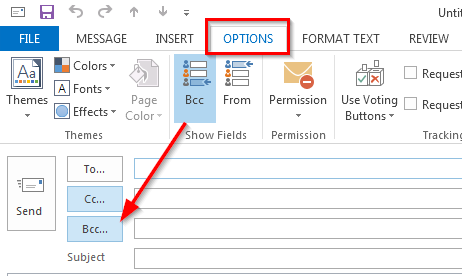
U Outlook programu za slanje elektronske pošte opcija BCC nije odmah vidljiva. Kliknite na Nova poruka (New email), pa potom uključite BCC u opciji Options (Alatke). U onlajn verziji Outlook-a, opcija BCC će se ukazati nakon što kliknete na New email.
Gmail
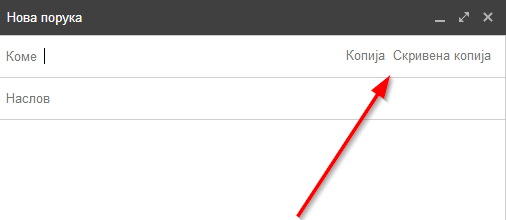
Kod Gmail-a je, prilikom slanja nove poruke, polje za BCC (Skrivena kopija) odmah vidljivo.
Yahoo
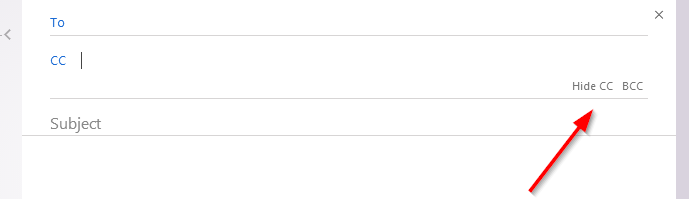
Kod Yahoo mejla BCC polje treba da uključite. Prvo uključite CC polje, pa će onda na istom mestu biti vidljivo i BCC polje.
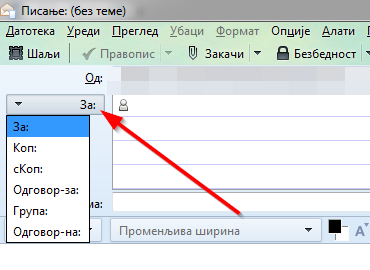
U Tanderberdu opciju BCC ubacujete tako što kliknete na padajući meni, u poruci za slanje. Tu možete sada da birate da li želite CC (kop) ili BCC (skop).