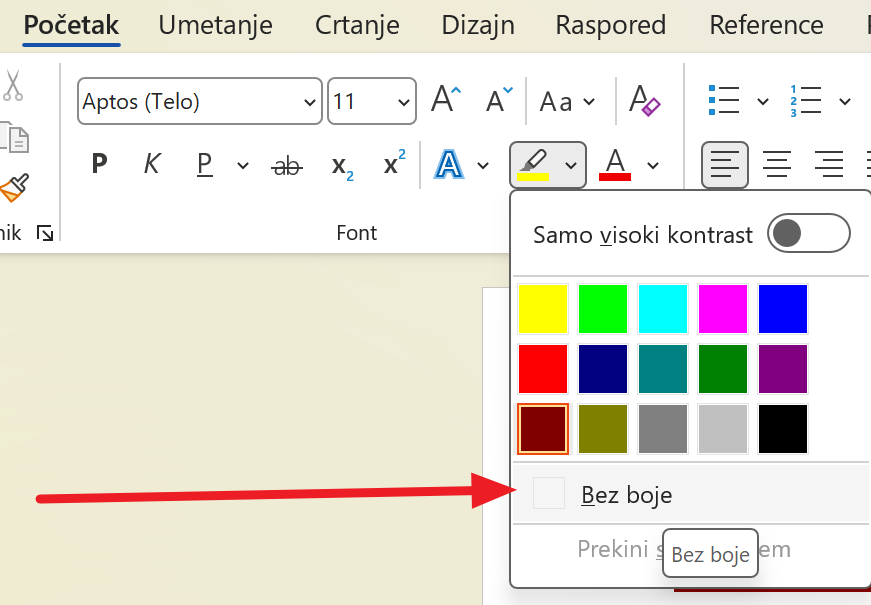
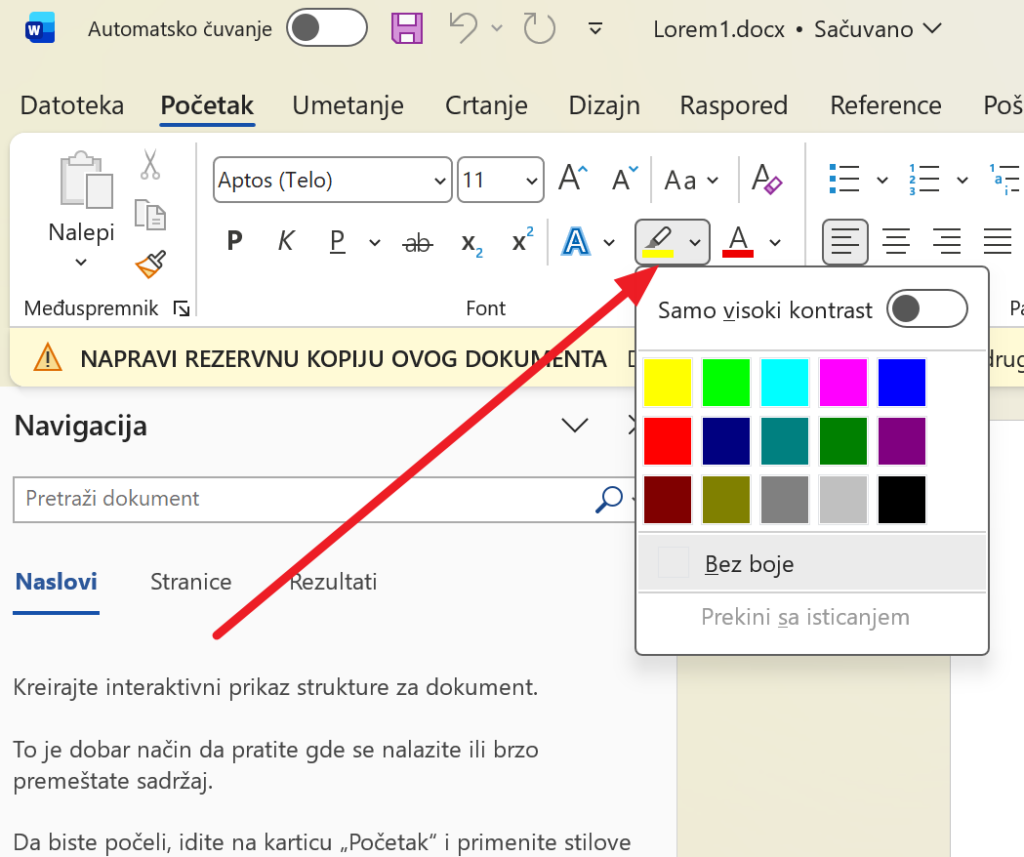
Wordovo dugme za podvlačenje u kartici Home (Početak) ima samo 15 boja.
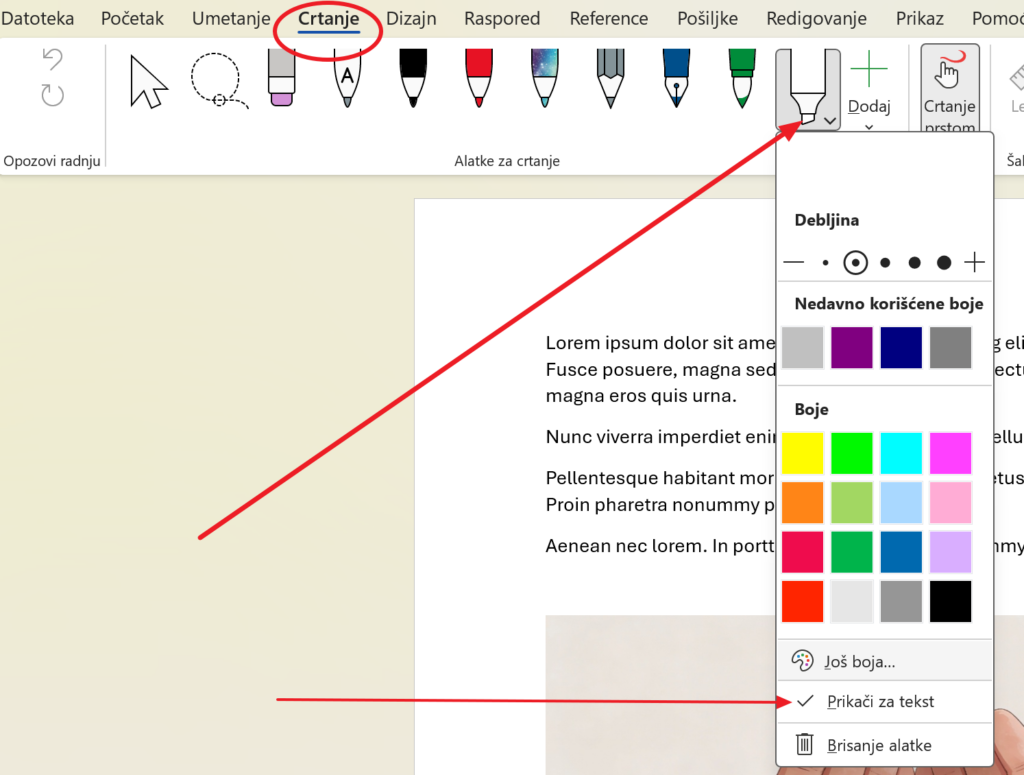
Ako želite još boja i nijansi idite u karticu Draw (Crtanje) gde postoji, verovali ili, preko 16 miliona boja, uključujući potpunu podršku za hex kodove boja. Mnogi ni ne znaju za ovu fukciju.
Napomena: Ova funkcija trenutno je dostupna samo u modernoj verziji Word‑a za Windows; nažalost, verzija za Mac je nema.
Kartica Draw inače tretira označavanje kao potez digitalne olovke, a ne kao formatiranje teksta. To je važno jer time dobijate celokupan izbor boja, prilagodljivu debljinu vrha i osetljivost na pritisak ako koristite stilus. Da biste ga pronašli, kliknite na Draw u traci i potražite flomaster sa ikonom marker olovke. Ako ga nema, možete ga dodati iz padajućeg menija. Moguće je dodati više flomastera istog tipa sa različitim podešavanjima, kako biste mogli lako da se prebacujete između njih.
Snap to Text – opcija koja ispravlja krivudavo podvlačenje
Trik je u tome da za digitalni flomaster uključite opciju Snap to Text (Prikači za tekst). Ona „pretvara“ crtanje u standardno Wordovo podvlačenje. Automatski prilagođava potez tako da oznaka čisto prati cele reči ili redove, čak i ako potez mišem nije bio savršeno precizan – kao da imate „autokorekciju“ za označavanje.
Biranje boje
Kliknite na strelicu pored ikone flomastera (ne na glavno dugme, već na malu strelicu ispod ili pored). Otvoriće se panel sa dva dela:
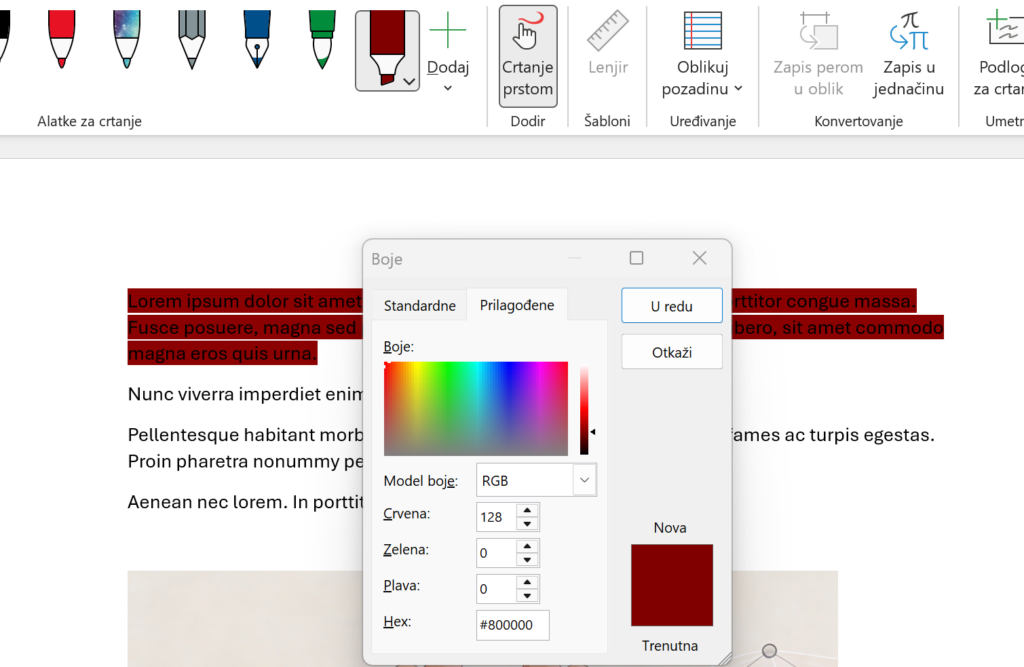
Klikom na Još boja otvara se pun birač boja, uključujući polje za upisivanje Hex kodova. Na taj način dobijate pristup ogromnom spektru boja – mnogo više od 15 koje nudi standardni alat.
Podešavanje debljine flomastera
U istom padajućem panelu nalazi se i klizač za debljinu ili opcije veličine. Deblji vrh je bolji za označavanje čitavih redova, dok je tanji prikladan za anotaciju uskih kolona ili sitnog teksta. Standardni označivač na kartici Home nema takvu kontrolu.
Kako koristiti flomaster?
Kada podesite boju i debljinu, kliknite i prevucite preko teksta mišem, isto kao kada koristite pravi marker. Na ekranu osetljivom na dodir ili sa stilusom, prevucite prstom ili olovkom preko teksta. Da biste prestali sa označavanjem, pritisnite Esc ili kliknite na drugi alat.
Brisanje označenog teksta
Uobičajeni crteži brišu se pomoću alata Eraser. Međutim, za brisanje podvučenog teksta iz jezička Crtanje treba da se vratite u jezičak Home gde je standardno podvlačenje i odaberete No color (Bez boje). Samo tako ćete moći da obrišete boju. Naravno pre brisanja ga selektujte.