Ako često radite u Wordu znate da je pomoću opcije Insert – Hyperlink (Umetanje – Hiperveza) moguće da ubacujete veze ka spoljašnjim sajtovima.
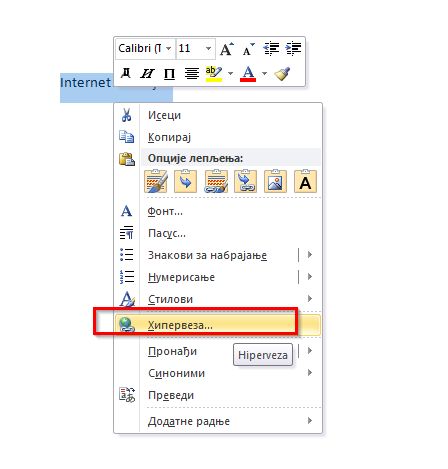
Isto tako je moguće ubaciti i vezu ka drugom dokumentu na računaru ili tačno određenom mestu u dokumentu.
Danas ćemo vam pokazati kako da napravite unutrašnje veze kojima brzo prelazite iz jednog dela dokumenta u drugi.
Unutrašnje veze su naročito korisne kod dugačkih dokumenata. Čitalac ne mora da skroluje i pretražuje, već jednim klikom ode na određenu poziciju u tekstu.
Kako da to podesimo?
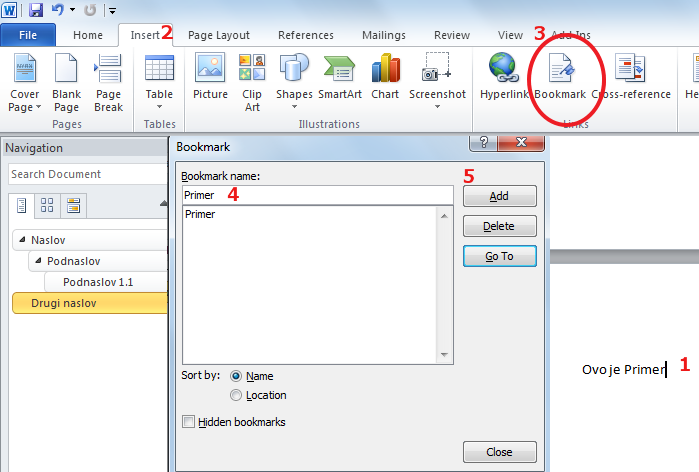
Prvo kliknemo na mesto na koje treba da vodi veza. Na primer, ako čitalac treba sa strane 25 da ode na stranu 125, odemo na stranu 125 (tačno odredište) i stanemo tu mišem. Potom, kliknemo na Insert – Bookmark (Umetanje – Obeleživač). Unesemo ime i kliknemo Add.
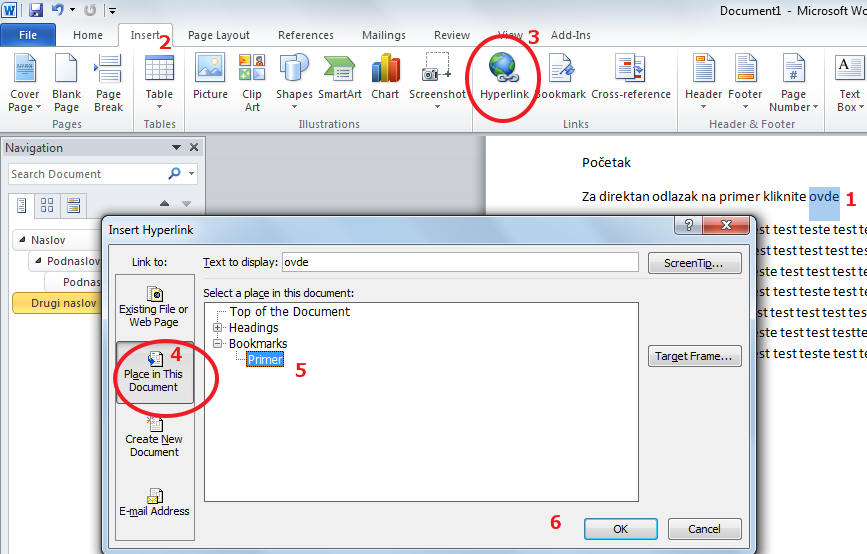
Posle odemo na polazište, to jest mesto na kome treba da se nalazi veza (npr strana 25). Selektujemo reč ili rečenicu i kliknemo na Insert – Hyperlink (Umetanje – Hiperveza), pa Place in the Document (Mesto u ovom dokumentu), – Bookmarks (Obeleživači) – i odaberemo obeleživač (onaj koji smo malopre napravili).
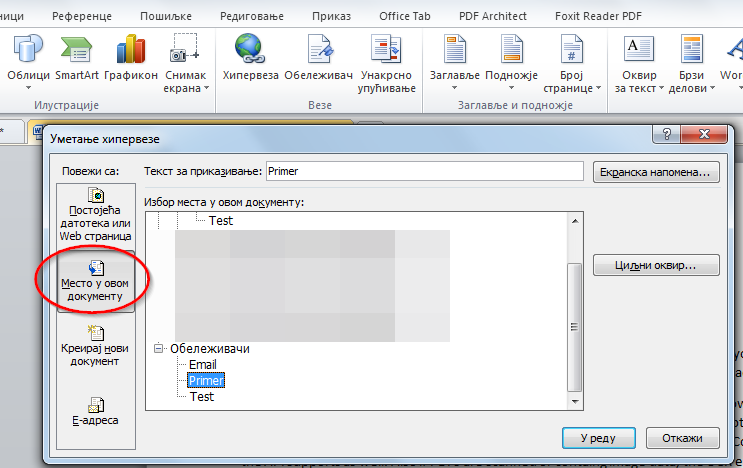
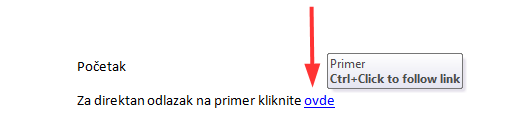
Sada će se čitaocu ukazati link u dokumentu. Otvaramo ga tako što pritisnemo dugme Ctrl dugme i kliknemo.