Epub predstavlja često korišćen format za elektronske knjige. Uglavnom se koristi na mobilnim uređajima. Međutim, ako ste naišli na dokument koji je u .epub formatu i želite da ga čitate preko svog Windows računara, spremili smo za vas četiri načina na koje to možete uraditi.
1. Prebacite .epub u PDF format
Prvi način predstavlja prebacivanje .epub u PDF format, koji svi veoma često koristimo na svom računaru . Prebacivanje možete vršiti preko specijalizovanih sajtova kao što su: http://www.epub-to-pdf.com/ ili http://ebook.online-convert.com/convert-to-pdf .
Možete instalirati i Calibre, odličan program koji smo već pominjali koji služi za čitanje i prebacivanje elektronskih knjiga iz jednog formata u drugi.
Doduše, imajte u vidu da nova knjiga u PDF formatu neće biti baš idealno prikazana. Raspored i veličina teksta će se, ipak, razlikovati od uobičajenih knjiga u PDF formatu.

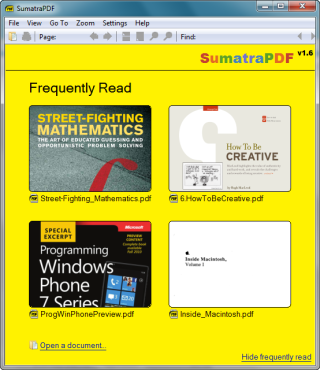
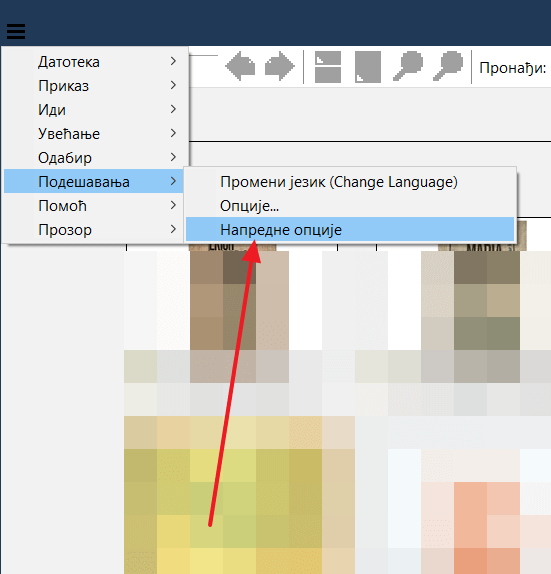
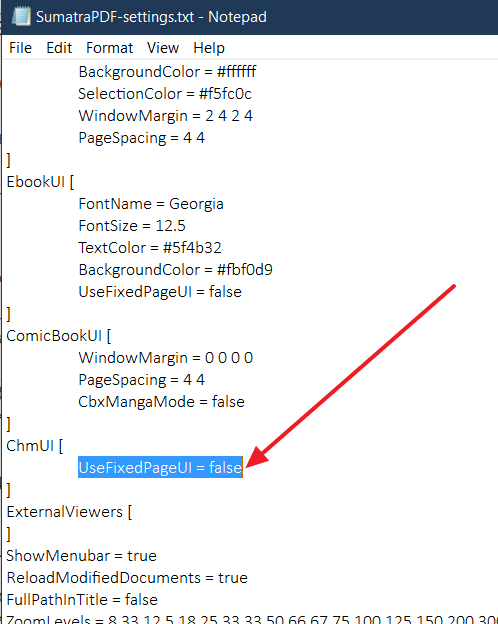
Sumatra je odličan program koji je popularan po tome što ne uopšte ne opterećuje memoriju računara. Prvobitno je služio za otvaranja PDF dokumenata, ali sada služi i za otvaranje mnogobrojnih drugih formata, kao što su epub, mobi i slično. Interfejs je prilično minimalistički, i ne nudi mnogo toga, osim čitanja. Preporučujemo jer je program veoma jednostavan i brz.
3. Koristite Calibre za čitanje knjiga
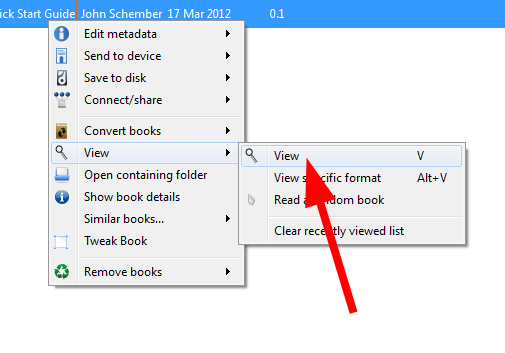
Iako su osnovna funkcije Calibre-a da prebacuje knjige iz jednog formata u drugi, i pravi kolekciju knjiga u elektronskom formatu, on se može korisiti i za čitanje. Potrebno je da knjigu ubacite u Calibre biblioteku, kliknete desnim tasterom miša na nju i odaberete opciju View kao na slici. Nakon toga će vam se otvoriti zaseban prozor za čitanje određene knjige.


Adobe Digital Editions omogućava da čitate knjige koje su u PDF i .epub formatu. Istovremeno pruža mogućnost da organizujete i sortirate sve knjige na računaru. Prilikom čitanja, možete da podvlačite tekst.
Mala ispravka Calibre je prevashodno namenjen za održavanje kolekcija knjiga u elektronskom formatu dok za čitanje Calibre uz svaku instalaciju isporučuje i aplikaciju ebook-viewer … evo kako to izgleda na openSuSE/KDE patformi http://youtu.be/xNZDIsh28Z4
Hvala na ispravci :). Izmenili smo malo tekst. U pravu ste. Na blogu mi, doduše, pišemo malo pojednostavljenim jezikom kako ne bi zbunili korisnike koje se prvi put susreću sa programom. :).