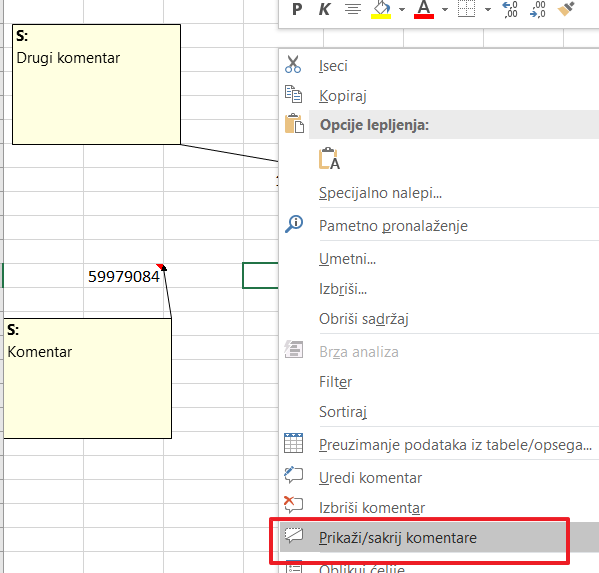
Komentari u Excel tabelama mogu biti veoma korisni.
Oni pomažu osobi koja analizira podatke da lakše razume šta stoji iza određenih vrednosti ili formula. Na primer, kolegama možemo objasniti zašto smo nešto uradili na određeni način ili kako smo došli do konkretnog rezultata.
Komentar se prikazuje kada mišem pređemo preko ćelije. U nastavku teksta objašnjavamo kako se komentari dodaju u Excel.
Dodati komentar u formulu
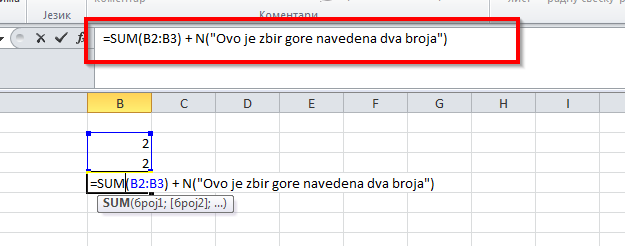
Ubacujemo ga pomoću funkcije N, i unošenjem teksta komentara kao na slici.
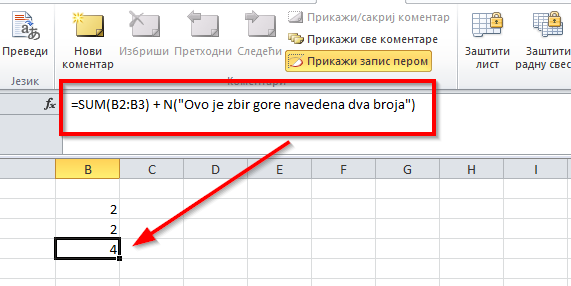
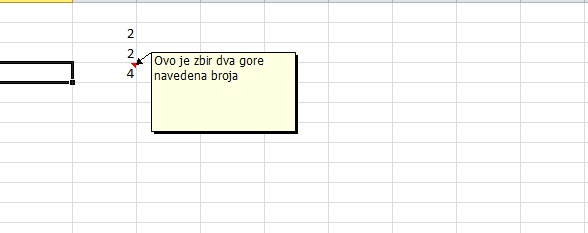
Kako izgleda komentar:
Dodati komentar u ćeliju
Komentar možete dodati i u bilo koju ćeliju, nezavisno od njenog sadržaja. Videće se kada mišem pređe preko nje, ali možete i postaviti da bude stalno vidljiv.
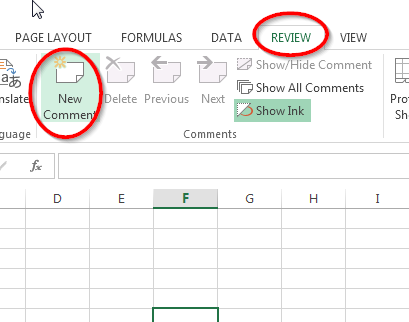
Za unos komentara, stanite na ćeliju i potom kliknete na Redigovanje (Review)– Ubaci komentar (New Comment).
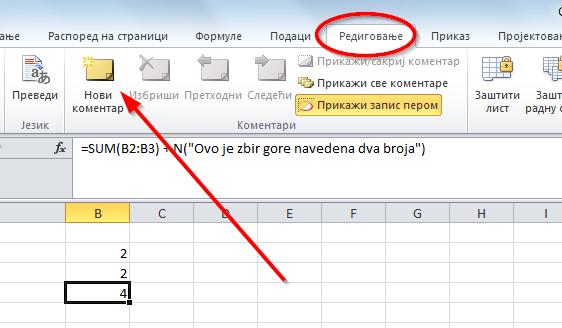
Engleska verzija:
Sada samo ukucate komentar. Ćelije sa formulom su uvek posebno označene, tako da znate gde da tražite komentar.
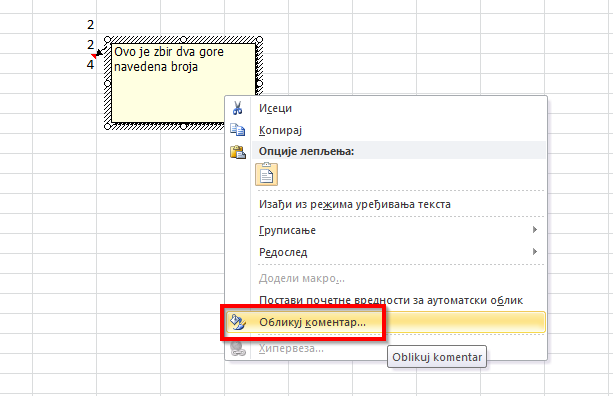
Bitne komentare možete posebno označiti, tako što ćete im povećati slova, veličinu i boju. To činite tako što kliknete desnim tasterom miša u polje komentara, pa na Oblikuj komentar ili Format comment.
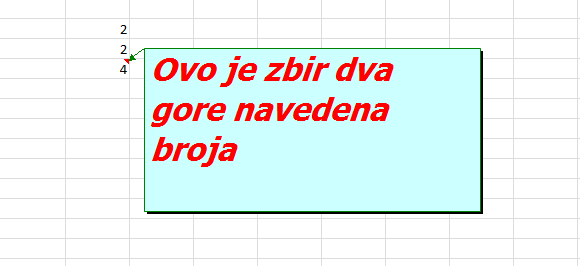
Ovako izgleda promenjeni komentar.
Svaki komentar možete naknadno menjati ili brisati, tako što kliknete na Redigovanje (Review) – Uredi (Edit) ili Izbriši (Delete).
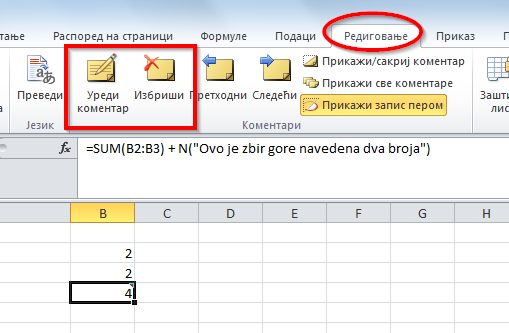
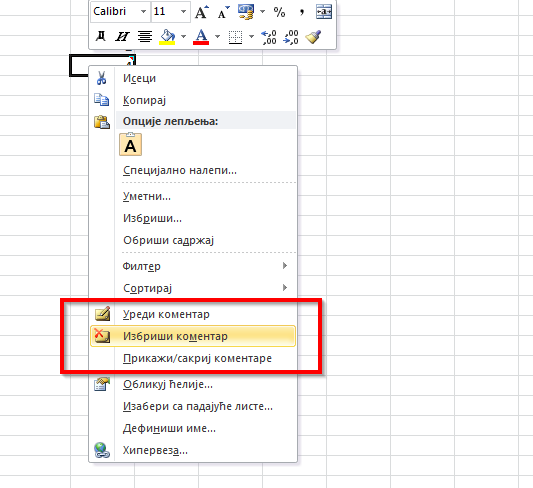
Ili pronađete iste opcije, tako što kliknete na komentar desnim tasterom miša.
Kako bi komentar stalno bio vidljiv na ekranu, odaberite opciju prikaži.