Audacity – Program za snimanje i obradu zvuka

Audacity predstavlja najpopularniji program otvorenog koda koji omogućava da snimite zvuk, kao i da naknadno menjate i dorađujete svaki audio materijal. Široko je korišćen zbog toga što se može koristiti na svim operativnim sistemima, i zato što, iako je besplatan, pruža veoma dobre mogućnosti u obradi. Program podržava sve poznate audio formate kao što su: AVI, MP3, FLV, MPEG i ostali. Može da snimi svuk sa svih uređaja. Omogućuje isecanje, spajanje i miksovanje muzike.
Danas ćemo probati da vam ukratko objasnimo šta je sve moguće uraditi sa ovim programom.

1. Snimite sebe kako pričate ili pevate
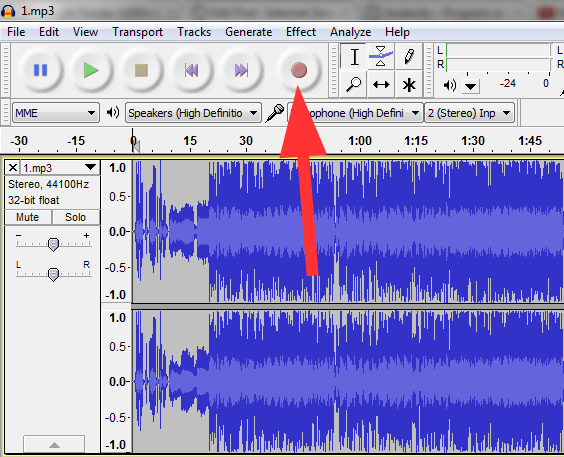
 

record Audacity   Program za snimanje i obradu zvuka

Audacity veoma jednostavno omogućava da snimite svoj glas. Potrebno je da imate dobar mikrofon i kliknete da dugme Record. Ako želite da snimite sebe kako pričate ili pevate uz određenu pesmu potrebno je samo da pustite pesmu u ovom programu i da kliknete na dugme Record. Kvalitet snimka će naravno zavisiti od kvaliteta vašeg mikrofona. Snimak možete naknadno da menjate, dorađujete, dodajete efekte i još mnogo toga.

2. Uklonite spoljašnji šum iz snimka


Buka u pozadini se, pri snimanju, retko kad može izbeći. Kod mikrofona koji su lošijeg kvaliteta, posebno može da pravi problem. To na primer, može biti vaše disanje, eho ili drugi zvukovi u pozadini. Evo kako možete da uklonite šumove koristeći Audacity.
Prvo je potrebno da u snimku pronađete deo na kome se isključivo čuje šum. To može, na primer, da bude par sekundi u kojima pravite pauzu. Ako taj deo ne postoji, onda morate da ga sami napravite tako što ćete kad počnete sa snimanjem sačekati nekoliko sekundi i snimiti tišinu.
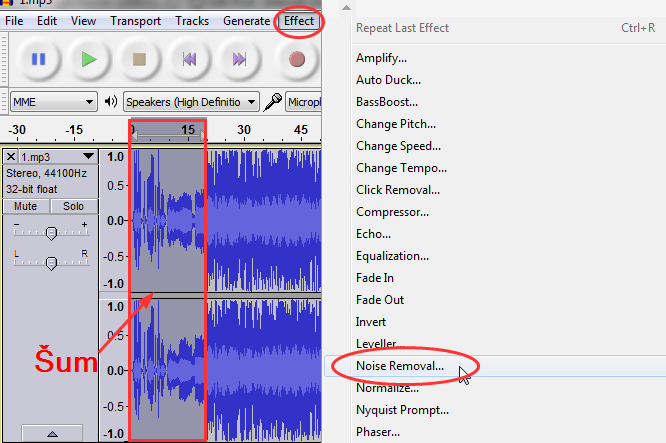
ukloniti šum iz snimka Audacity   Program za snimanje i obradu zvuka

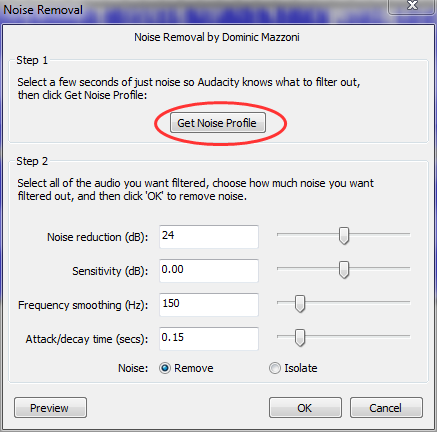
Onda kasnije taj deo na kome se čuje isključivo pozadinska buka označite, kao na slici, i odaberete opciju Effect – Noise Removal, kliknete na Get Noise Profile.

Noise Removal 2012 05 13 20 35 43 Audacity   Program za snimanje i obradu zvuka

Na ovaj način programu dajete do znanja koje tačno zvukove treba da ukloni iz celog snimak.
U drugom koraku označite celu pesmu, i ponovo kliknete na Effect – Noise Removal , pa na OK. Možete i promeniti unapred definisana podešavanja, ali to verovatno neće biti potrebno.

Sada će ceo snimak biti čistiji.

3. Promena i dorada zvuka i glasa


Koristeći efekte moguće je menjati zvuk. Na primer, zvuk je moguće kompresovati i normalizovati. Korišćenjem opcije Effects možete načiniti čuda. Evo na narednom videu možete videti kako glas naš deluje dublje ili obrnuto.

4. Izbacivanje glasa ili pevanja iz pesme

Ako volite da pevate karaoke, onda znate koliko je nezgodno pevati istovremeno sa pevačem. Zato je zgodno izbaciti glas pevača iz snimka, tako da ostane samo muzika. Audacity, može i to da uradi. Napominjemo da rezultat nije uvek idealan i da zavisi od pesme do pesme, ali je u poređenju sa ostalim besplatnim programima, najbolje što može da se ostvari.
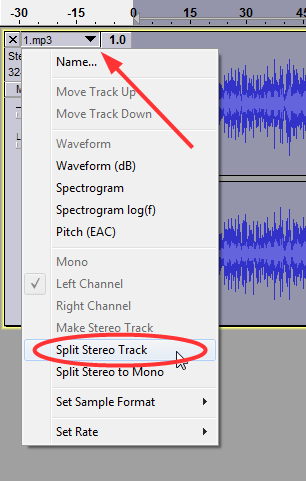
Potrebno je da otvorite željenu pesmu u programu. Potom kliknite na strelicu kao na slici, i odaberite opciju Split Stereo Track.

split track Audacity   Program za snimanje i obradu zvuka

Sada će se traka podeliti na dva dela. Odaberite donju traku, i kliknite na Effect – Invert.
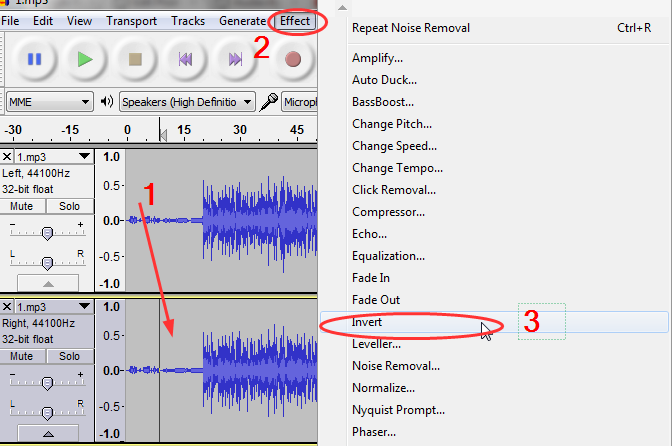
 uklanjanje suma i buke iz snimka Audacity   Program za snimanje i obradu zvuka

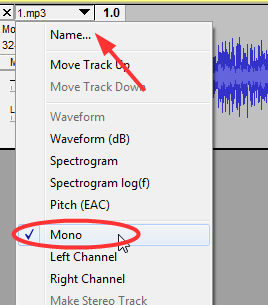
Onda na kraju, kod obe trake odaberite opciju Mono, kao na slici. Mono podesite kod obe trake ne samo kod jedne.

mono Audacity   Program za snimanje i obradu zvuka

Sada pustite video i čućete da pevanje više nema, izbačeno je.

5. Ubacite tišinu

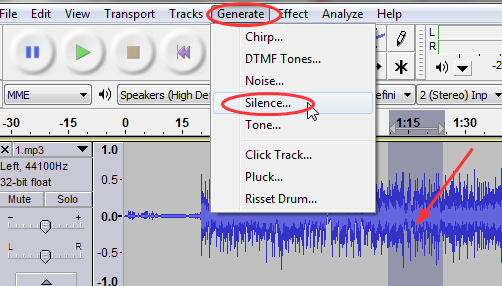
Prilikom obrade zvuka ponekada je potrebno ubacivanja tišine. Na primer, ako se u određenom delu snimka čuje vaše disanje ili želite da tačno naglasite pauzu. Da  bi ovo uradili potrebno je da na zvučnoj traci, odaberemo tačno deo gde želimo da ubacimo tišinu. Sada kliknite na Generate – Silence, i u deo koji ste prethodno odabrali, biće ubačena tišina.

ubaciti tišinu Audacity   Program za snimanje i obradu zvuka

6. Izvoz u mp3 format

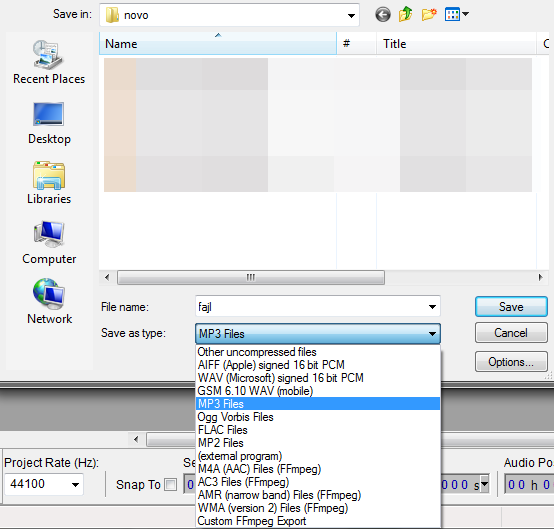
Na kraju napominjemo da je nakon svih izvršenih promena bitno da uradite File – Export, kako bi snimili sve u željenom audio formatu.
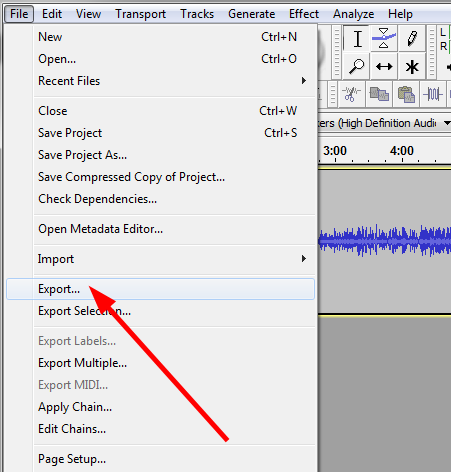
izvoz u mp3 audacity Audacity   Program za snimanje i obradu zvuka

Za mp3 format će biti potrebno da skinete enkoder http://lame1.buanzo.com.ar/. Željeni format izvezenog fajla koji želite da sačuvate birate u padajućem meniju.

odabir formata u padajucem meniju Audacity   Program za snimanje i obradu zvuka

Sveopšti zaključak je da  ovaj program predstavlja idealno rešenje ako ste početnik, ili ako su vam povremeno potrebne opcije obrade audio zvuka. Pored Audacity, postoji sličan alat  Vocaroo koji sve radi online.

15 Responses to Audacity – Program za snimanje i obradu zvuka

  1. Ana June 20, 2012 at 4:14 pm #

    Meni nece

  2. Anonymous October 17, 2012 at 7:59 pm #

    kako ovo instalirati da imam u komp

  3. Anita November 20, 2012 at 6:42 pm #

    Kako ja da nadjem ovaj program?

  4. Nenad December 12, 2012 at 12:29 pm #

    Da li u ovom programu postoji mogućnos,ili u bilo kom drugom,da u nekom snimku(npr.web camera itd) obriše ili potisne šumove,glas ili bilo šta što ne želim da zadržim a da ostane samo ono što hoću?Hvala na pomoći…pozz…

    • admin December 13, 2012 at 9:03 pm #

      Da, ovaj program to može da uradi. Doduše nije savršen. Imate opciju Remove Background Noise.

  5. Raky December 13, 2012 at 11:30 pm #

    Pozdrav, da li moze u ovom programu da bude vise kanala….recimo jedan kanal gde cu moci da ubacim matricu, a drugi svoj snimljeni glas?To pitam zato sto hocu da unesem efekte samo u glasu, a ne u melodiji,I jos jedno pitanje :) Da li to celokupno snimljeno mogu da sacuvam u mp3 formatu? :) Hvala ! :)

    • admin December 15, 2012 at 3:37 pm #

      Hmm, pa za to vam je možda bolje da pronađete neki komercijalni program, ali da , moguće je. U poslednje dve rečenice teksta je objašnjeno kako da izvezete fajlove u mp3 format

  6. EeE February 3, 2013 at 9:01 pm #

    ma nece da se skineeeeeeeeeeeeeeeee

  7. Miso February 16, 2013 at 10:40 am #

    nece da se pokrene

  8. nemanjaa April 27, 2013 at 6:23 pm #

    kako da ubacim neku pesmu da obradim, iz svog kompjutera

    • admin April 27, 2013 at 6:59 pm #

      Idite na File pa na Open i ubacite pesmu.

  9. anonymus April 28, 2013 at 7:59 am #

    nece da mi odvoji muziku od pevanja, kako da to ureadim

Trackbacks/Pingbacks

  1. Zvuk i video | nastava racunarstva - March 31, 2013

    [...] Besplatan program za snimanje i obradu zvuka.     Audacity  evo i malog uputstva [...]

Leave a Reply