GIF fajlovi su veoma popularni na Internetu. Najviše se koriste za avatare i smešne sličice i animacije, mada postoje i druge upotrebe.
GIF sličice se mogu napraviti u Gimp-u, Photoshopu i mnogobrojnim online sajtovima, ali se zahteva određeno iskustvo i veštine pri spajanju kontura slika. Stoga ćemo danas predstaviti dva programa koji vam mogu pomoći u pravljenju GIF fajlova iako ste potpuni početnik i to do sada niste nikada radili.
Prva stvar koju je potrebno da uradite je da napravite video koji želite da pretvorite u GIF.
1. iWisoft Free Video Converter
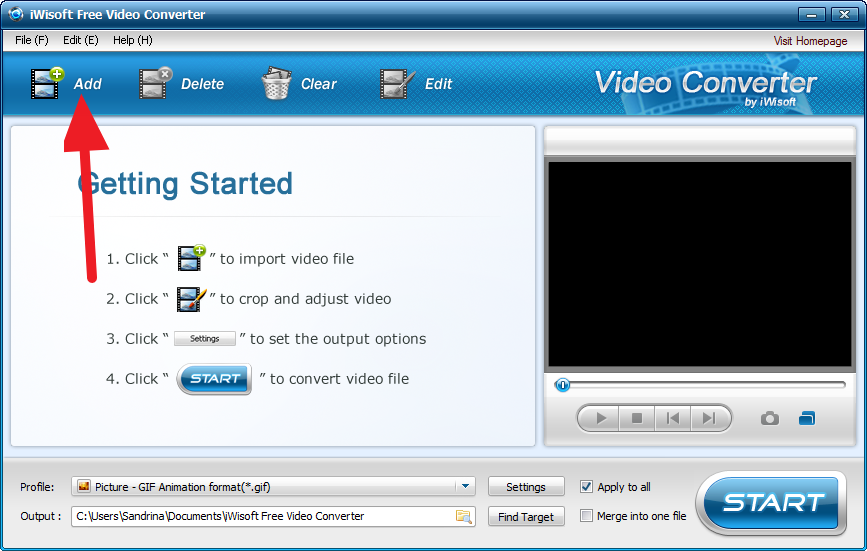
iWisoft Converter je program koji konvertuje video formate, ali između ostalog se može koristiti i za prebacivanje video fajlova u GIF. Nakon instalacije programa potrebno je da ubacite video putem opcije Add i da potom odaberete format u koji želite da konvertujete video.
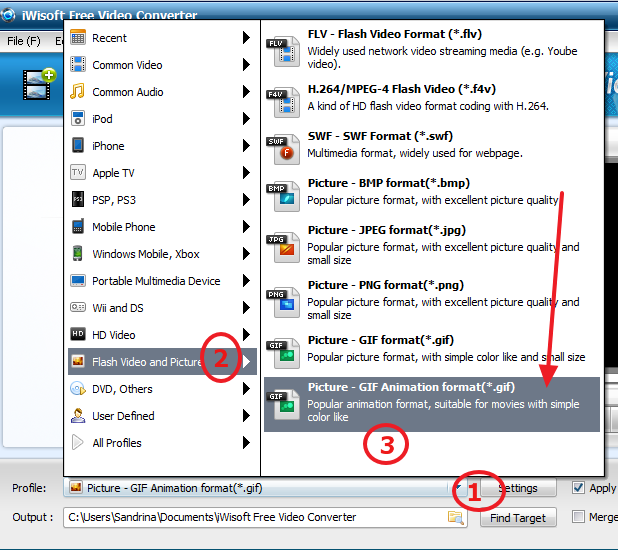
Potrebno je da izaberete Flash – Video & Picture pa potom poslednju opciju Picture – Gif animation Format.
U opciji Settings možete podešavati dodatne opcije kao što su bitrate i druga podešavanja. Kada završite sa podešavanjima kliknite na Start kako bi započeli proces konverzije.
Kao što ćete videti GIF koji ćete dobiti kao rezultat je dobrog kvaliteta i jedina mana mu može biti da je previše velikih dimenzija,a se ne može koristiti na primer za avatare.
Drugi program koji možete koristiti za pravljene sličica od videa je Format Factory. Format Factory omogućava konvertovanje svih video formata u GIF fajlove. Prilikom instalacije obavezno odštiklirajte opciju instalacije AskToolbar-a. Možda će biti neophodno da instalirate neki dobar kodek kao, na primer, Ffdshow, da bi program radio sa svim formatima.
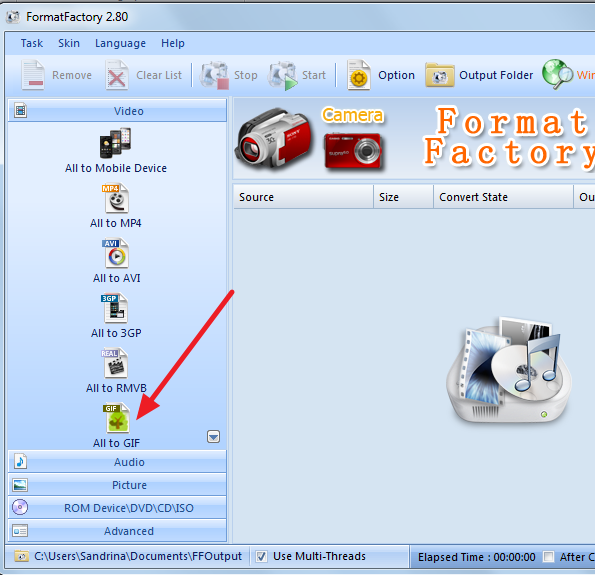
Odaberite opciju All to GIF.
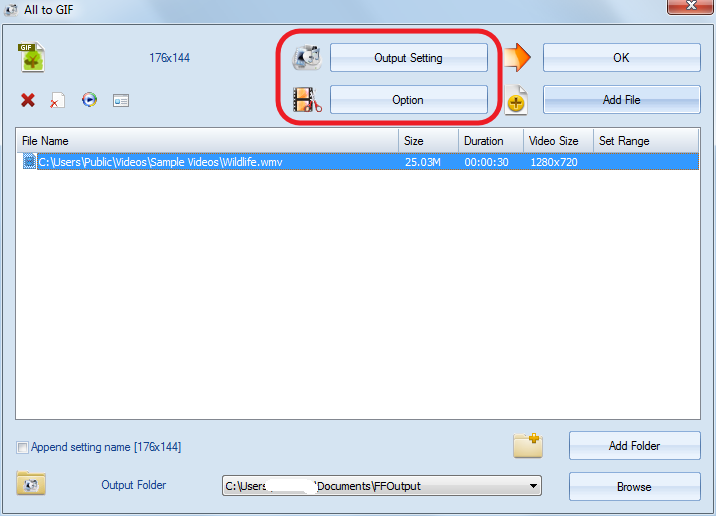
Potom klikom na Add File dodajte video.
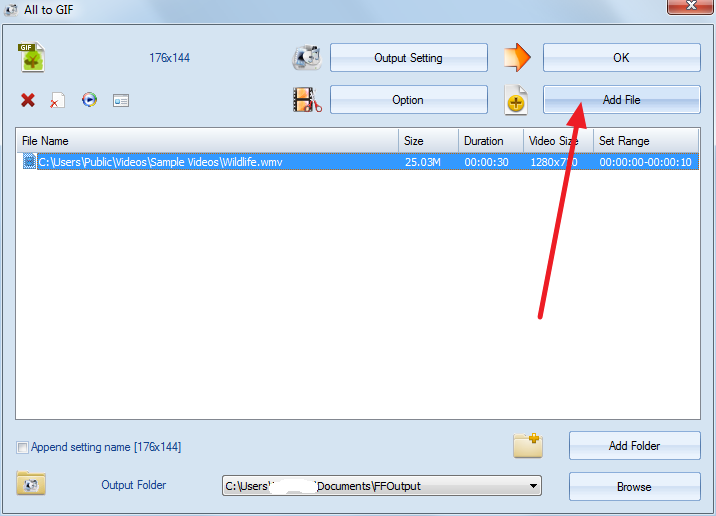
Kliknite na Options za podešavanje dužine GIF-a jer je on po default-u podešen da traje 10 sekundi.
Klikom na Output options podešavate veličinu GIF-a, i druge opcije. Za razliku od prethodnog programa GIF sličice su manje.
Nakon završetka svih dešavanje, proces konverzije započinjete na dugme Start. Kvalitet je, čini nam se lošiji od prethodnog programa ali to na kraju i zavisi od kvaliteta videa.