U doba digitalne komunikacije, pravljenje rezervnih kopija naših podataka više nije luksuz; postalo je nužnost. Telefoni se kvare, brojevi prestaju da važe, nalozi se zaključavaju, servisi prestaju da postoje. Sve to može dovesti do gubitka poruka, fotografija, dokumenata i zajedničkih uspomena.
Telegram nudi jednostavan način da sačuvate sve to; ali samo preko Telegram Desktop aplikacije. Preko mobilne aplikacije tako nešto nije moguće.
Instalacija Telegram Desktop aplikacije
Preuzmite aplikaciju sa zvaničnog sajta: telegram.org
Nakon instalacije, prijavite se pomoću broja telefona. Kod će stići direktno na vaš mobilni Telegram nalog.
Desktop verzija otključava napredne alatke, među kojima je i mogućnost izvoza ćaskanja i kompletne arhive podataka.
Kako izvesti Telegram ćaskanje — korak po korak
- Otvorite Podešavanja
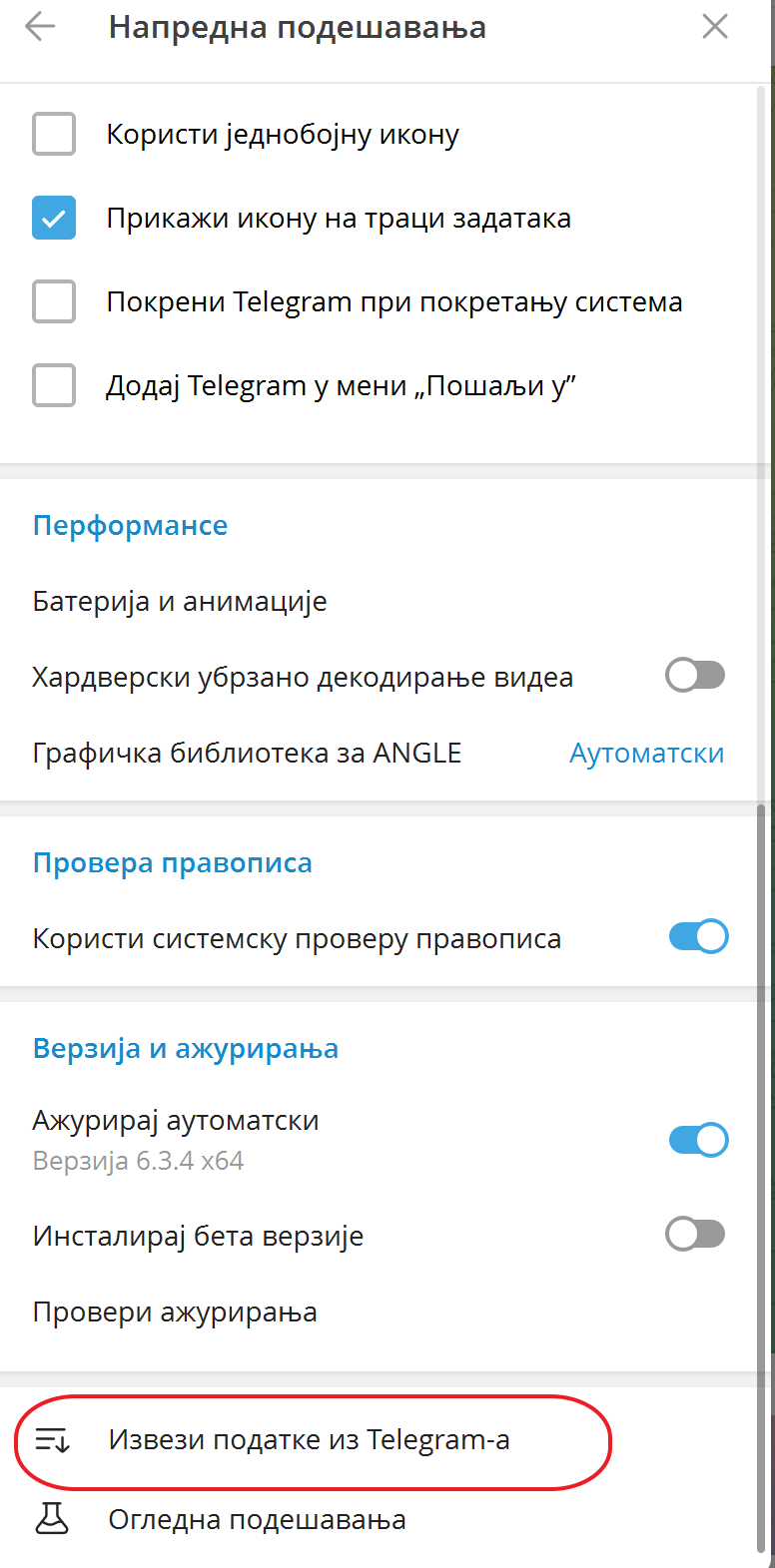
Kliknite na meni u gornjem levom uglu → Settings (Podešavanja).
- Idite u napredna podešavanja
Skrolujte do sekcije Advanced (Napredno). Pa se onda spustite skroz dole.
- Izaberite vrstu izvoza
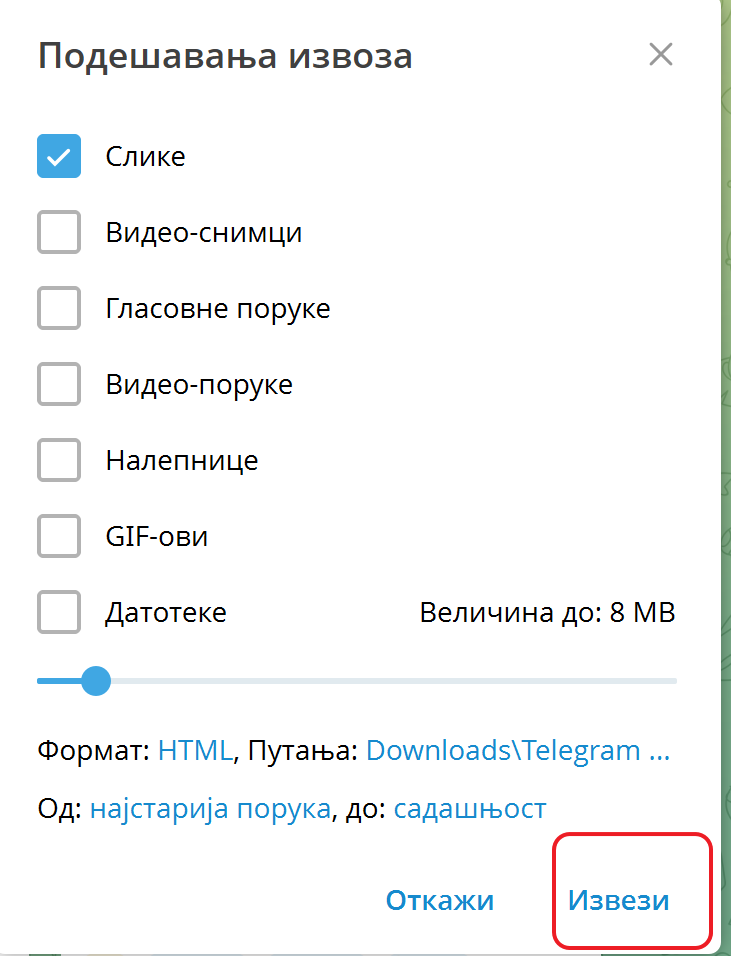
Možete birati da eksportujete poruke, fotografije, video sadržaje, GIF-ove, zvučne poruke, dokumente i priloge iz grupe ili kanala.
- Podesite format izlaza
Najbolji izbor za jednostavan pregled je HTML format, dok je JSON namenjen naprednim korisnicima.
- Kliknite na “Export”
Proces može trajati kratko ili duže, u zavisnosti od količine podataka.
Kada je sve gotovo, klikom na Show My Data otvara se folder u kome se nalazi eksportovani sadržaj.
Gde se nalaze eksportovani podaci?
Podrazumevani folder je najčešće:
C:\Users\<vaše_ime>\Downloads\Telegram Desktop\Exported Data
Izvoz samo određenih ćaskanja
Otvorite kanal ili grupu koju želite da izvezete. Potom kliknete na tri tačkice za dalje podešavanja.

I tu će se pojaviti mogućnost da izvezete razgovore samo sa toog određenog kanala.