Kako prebaciti PowerPoint prezentaciju u video format?

Prebacivanje PowerPoint prezentacija u video je korisno ako na primer želimo da prezentaciju postavimo na Youtube, pošaljemo je nekome ko nema PowerPoint, ne želimo da se prilikom prezentacije bavimo prebacivanje slajdova i iz još mnogo drugih razloga.

Postoji nekoliko besplatnih i komercijalnih programa koji omogućavaju konvertovanje powerpoint prezentacija u avi video format. Ali mnogi od nas ne znaju da se to može uraditi direktno iz PowerPoint programa ako imate verziju 2010.

Dakle, ako imate instaliran Microsoft Office 2010, svoju prezentaciju direktno možete pretvoriti u video.

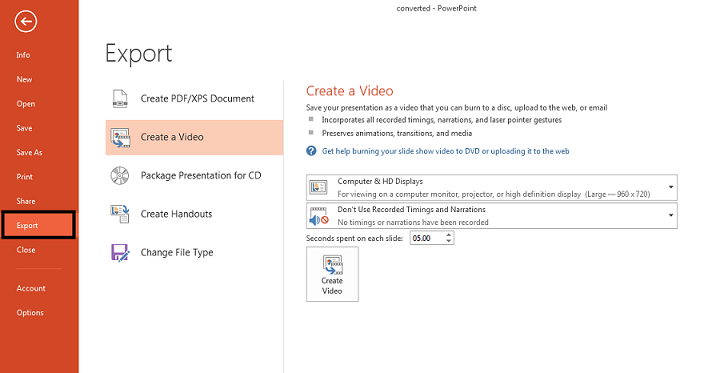
Potrebno je da odete na Save and Send pa potom odaberete opciju Create Video:
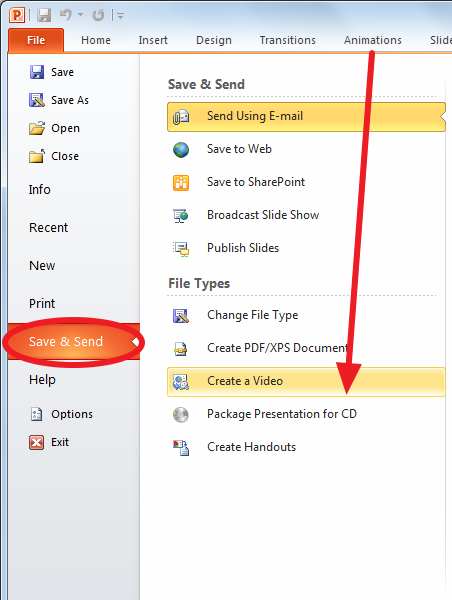
save powerpoint as video Kako prebaciti PowerPoint prezentaciju u video format?

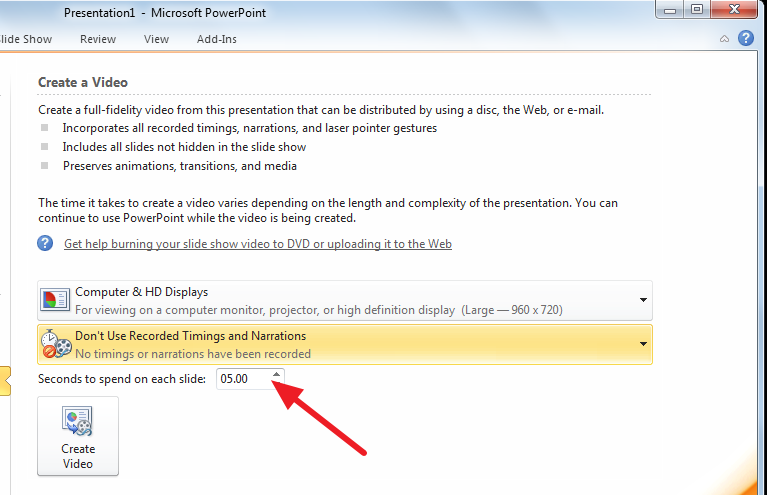
Potom će se ukazati opcija gde možete da snimite i naraciju odnosno razgovor, kao i da podesite vremenski razmak između dva slajda.

trajanje powerpoint video Kako prebaciti PowerPoint prezentaciju u video format?

Kliknite na Create Video i dobićete video u wmv. formatu.

Ako nemate Microsoft Office 2010 verziju, već neku od pređašnjih, u tom slučaju možete koristiti jedan od besplatnih programa koji postoje.

Programi koje mi preporučujemo su: E.M. Free PowerPoint Video Converter koji konvertuje bestplatno PowerPoint u WMV, Ms Mpeg4, AVI, MPEG, mp3 i  BMP format i PowerDVDPoint Lite koji zahteva da im ostavite email i koji prebacuje PowerPoint u mov, asf, wmv, i mkv format.

6 Responses to Kako prebaciti PowerPoint prezentaciju u video format?

  1. Marija February 2, 2012 at 12:17 am #

    Bok! Nemam MS Office 2010, pa sam pokušala s dva programa preporučena pri kraju texta. Prvi mi je to odradio loše – kvaliteta videa je bila loša, te je brzina prikaza bila puno veća nego što je trebala biti – trajao je čitavu minutu kraće, što je bitno, jer je u pozadini pjesma.
    Drugi program (PowerDVDPoint Lite) odradi svoje, al kad idem pogledati video, direktorij u kojem bi se trebao nalaziti je – PRAZAN!???
    Savjeti?
    Hvala!

    • admin February 2, 2012 at 10:12 am #

      Što se tiče prvog programa, pokušajte da u Options podesite druge parametre za kvalitet videa, a takođe možete da podesite i vreme trajanja svakog slajda.

      Za drugi program nakon završetka konverzije kliknite na Open Target Folder da bi odmah otvorili video. Video inače treba da se snimi tamo gde ste podesili, ali se snima u okviru zasebnog foldera, tako da potražite novi folder koji bi trebalo da se napravi tamo gde ste odabrali.

      • Marija February 2, 2012 at 9:06 pm #

        za ovo prvo sam već pokušavala i – ništa.

        za drugi program – tako sam uvijek i radila – folder je uvijek bio prazan??!?!

Trackbacks/Pingbacks

  1. Primena MS PowerPoint 2010 u nastavi | Podrška obrazovanju - June 7, 2013

    [...] Na kraju, kao pomoć nastavnicima i učenicima koji ne znaju kako da prebace PowerPoint prezentaciju u video format evo linka do uputstva korak po korak http://internetzanatlija.com/2012/01/12/kako-prebaciti-powerpoint-prezentaciju-u-video-format/ [...]

Leave a Reply