Mnogi su se bar jednom susreli sa neposlušnim ilustracijama u Word dokumentima. Dovoljno je da dodate rečenicu, i slika koju ste pažljivo uklopili iznenada „pobegne“ na sledeću stranicu, narušavajući izgled i strukturu čitavog teksta. Sve se poremeti. Kako bismo to izbegli sliku možeo da fiksiramo, to jest da zaključamo njenu poziciju.
Kako da zakucate fotografiju da se ne pomera po dokumentu?
Kako ne bismo gubili vreme, postoje provereni načini da zadržite potpunu kontrolu nad rasporedom ilustracija i očuvate vizuelni identitet dokumenta u Microsoft Wordu.
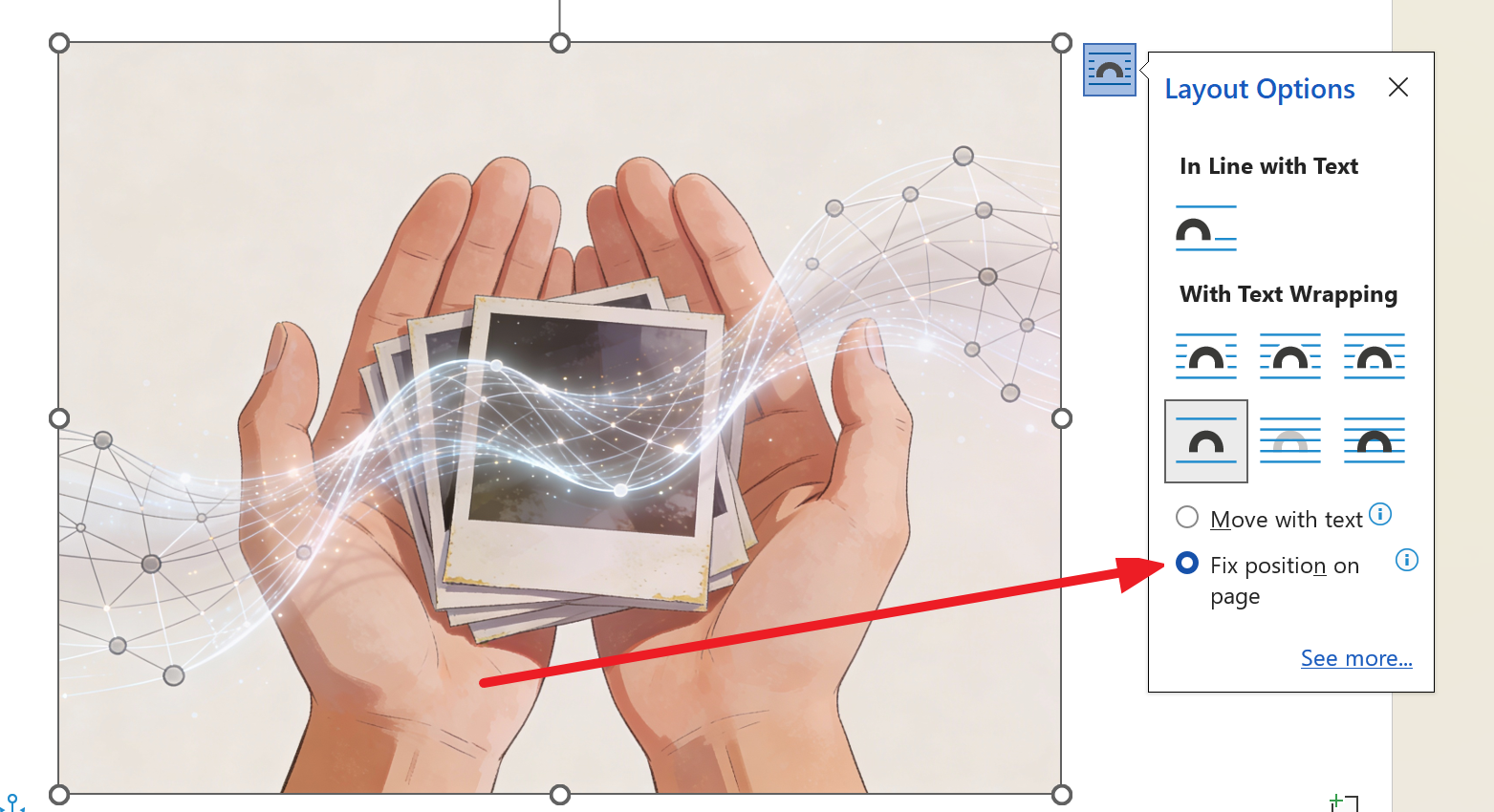
Prvi i najjednostavniji oslanja se na ono što bismo mogli nazvati digitalnim sidrom, odnosno opciju Fix Position on Page (Fiksiraj položaj na stranici). Kada sliku fiksirate na stranici u Wordu, nikakve promene neće uticati na nju. Ostaće tamo gde jeste. Možete dodavati pasuse, menjati redosled poglavlja ili ispravljati rečenice – slika u Word dokumentu ostaje tačno na mestu koje ste odabrali.
Postupak je jednostavan. Kada fotografiju ubacite, potrebno je da podesite prelom teksta oko slike u Wordu. Desnim klikom otvorite Wrap Text i izaberite bilo koji režim osim „In Line with Text“ (Uravnato sa tekstom).
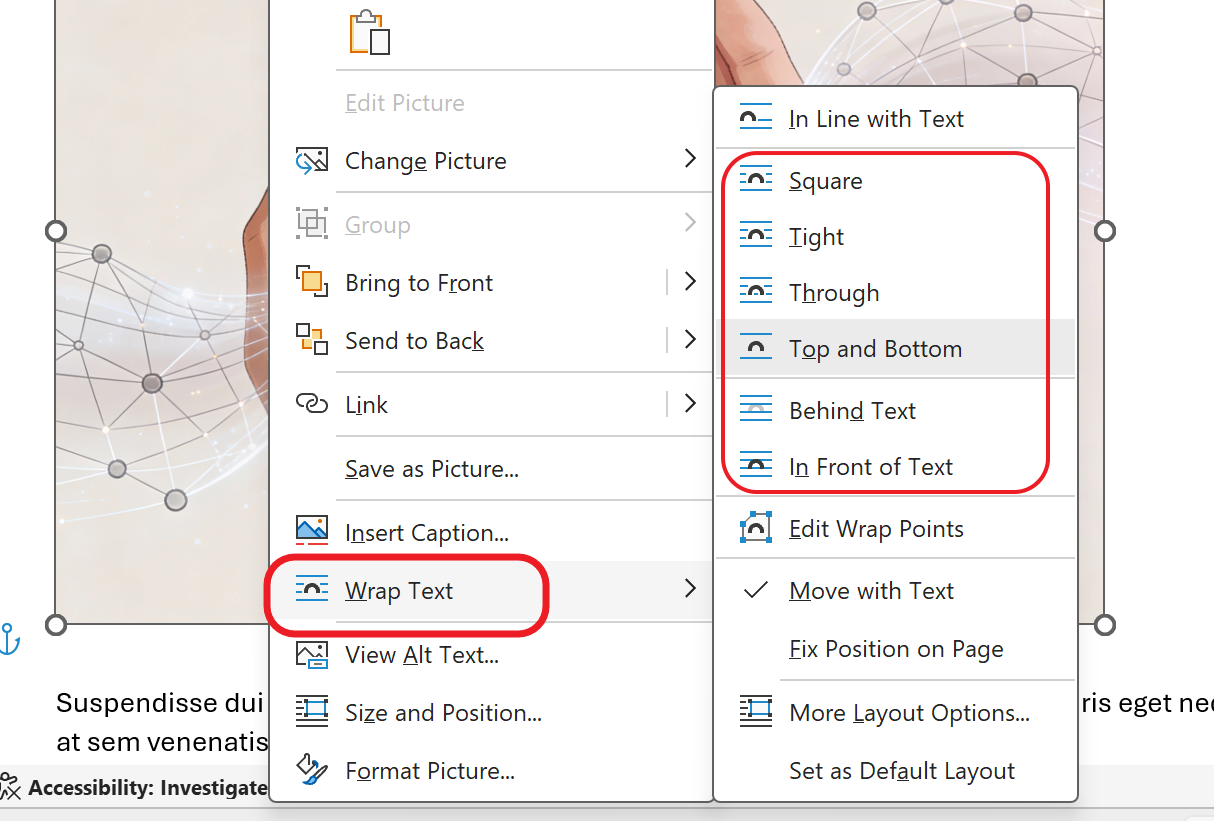
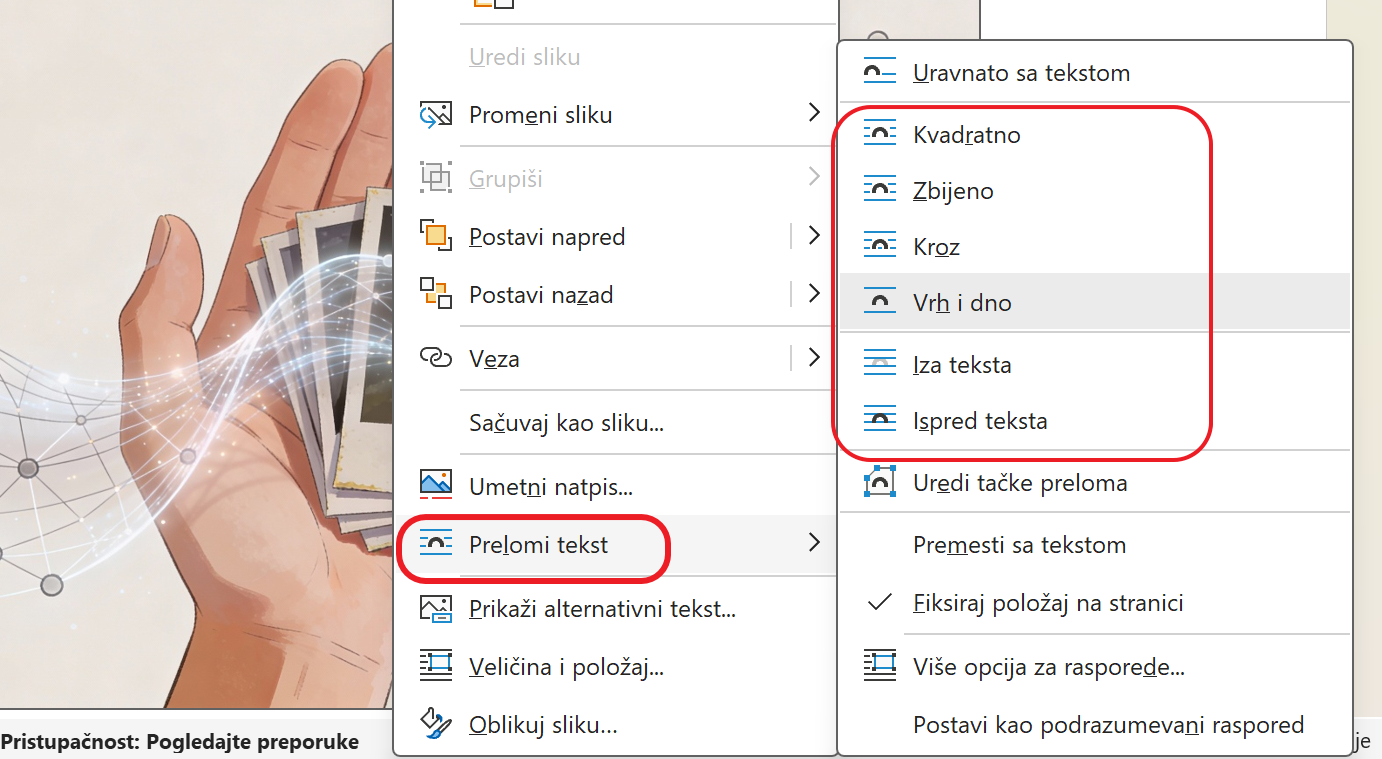
Time omogućavate slobodno pozicioniranje slike. Zatim, klikom na ikonicu Layout Options, aktivirajte opciju Fix Position on Page (Zakucaj mesto na stranici). Pojava malog sidra pored slike potvrđuje da je njena pozicija zaključana.
Sada probajte da pomerite sliku. Uvidećete da to nije moguće.
Drugi način posebno je koristan kada delite Word dokument sa saradnicima. Ako želite da sprečite pomeranje slika, grafikona ili dijagrama tokom zajedničkog rada, rešenje je u funkciji Restrict Editing u Wordu.
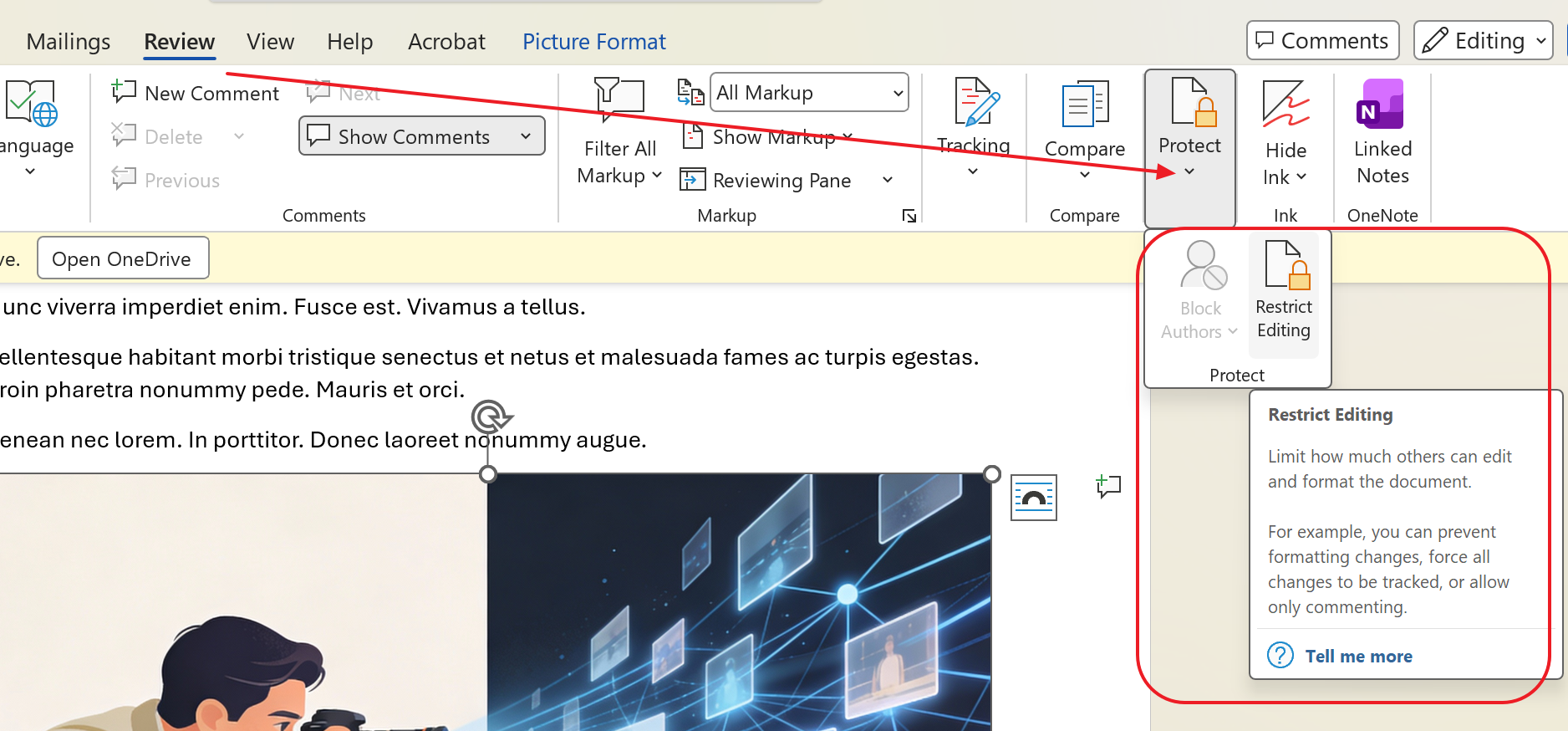
Nakon što završite raspored elemenata, selektujte sliku, otvorite karticu Review (Redigovanje) i u okviru odeljka Protect (Zaštita) izaberite Restrict Editing (Ograniči redigovanje).
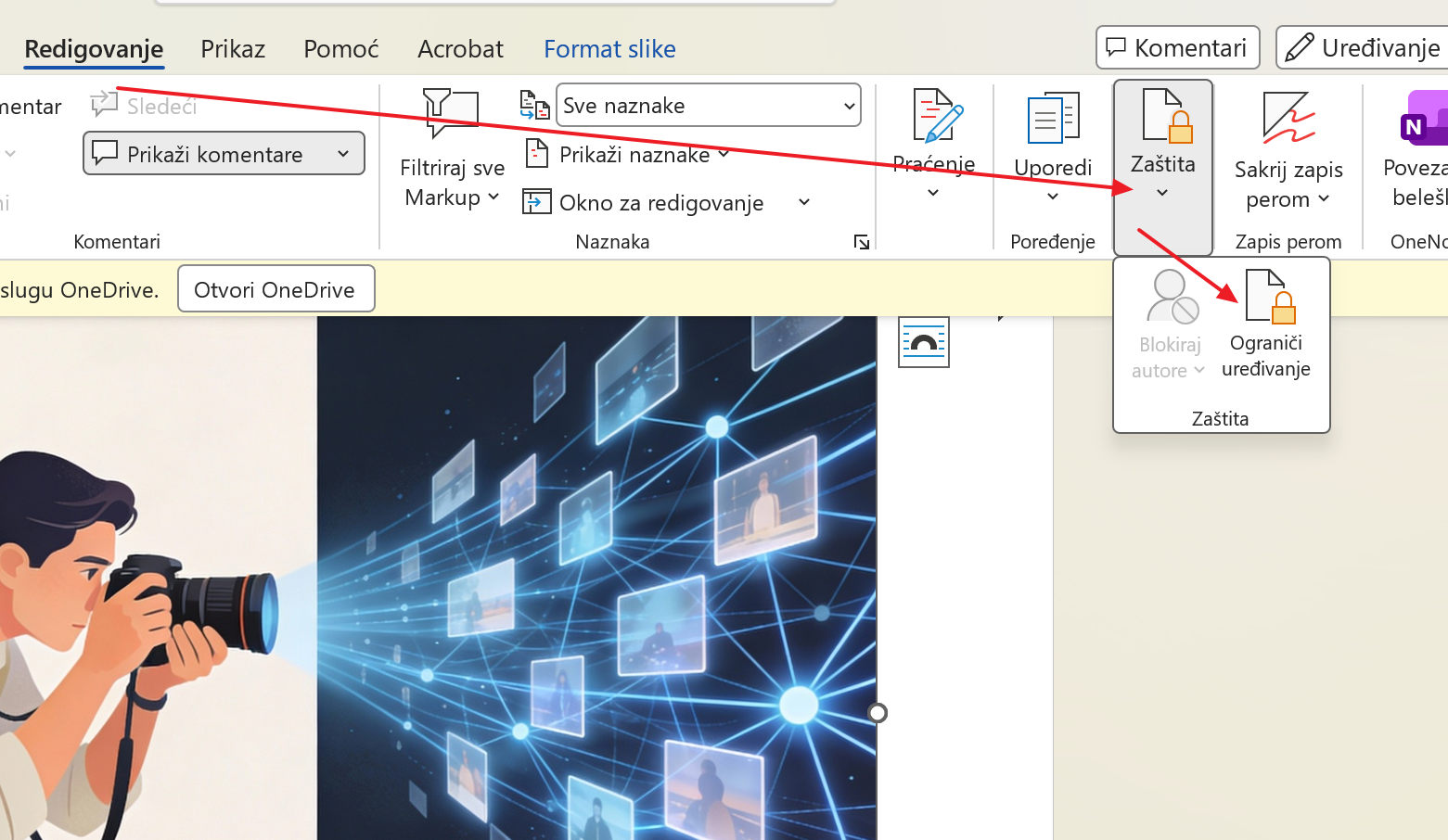 U bočnom panelu možete ograničiti uređivanje i oblikovanje dokumenta, a zatim aktivirati zaštitu unosom lozinke. Na ovaj način štitite dokument od nenamernih izmena i obezbeđujete da ključni vizuelni elementi ostanu netaknuti.
Pravilnim korišćenjem ovih opcija, slike u Wordu više neće „bežati“ po dokumentu. Tekst i ilustracije ostaju u ravnoteži, dokument zadržava profesionalan izgled, a vi se možete posvetiti sadržaju, znajući da je forma pod kontrolom.