Tokom javnog izlaganja, prezentacija ne mora uvek da bude u prvom planu. U pojedinim trenucima, naročito kada se obraćate publici bez oslanjanja na slajdove ili odgovarate na pitanja, dobro je da privremeno zatamnite prezentaciju. PowerPoint nudi jednostavne načine da se ekran, po potrebi, prikaže potpuno crno ili belo, čime se pažnja slušalaca usmerava na govornika.

Isključite sliku pomoću tasterskih prečica
Najjednostavniji način da se slajd privremeno ukloni jeste korišćenje prečica na tastaturi.
Za prikaz belog ekrana dovoljno je pritisnuti taster W ili zarez (,). Ekran će postati potpuno beo, a ponovnim pritiskom na isti taster izlaganje se nastavlja od mesta gde je prekinuto. Isti efekat postiže se i pritiskom bilo kog drugog tastera.
Za prikaz crnog ekrana koristi se taster B ili tačka (.). Slajd će nestati i zameniti ga crna pozadina, a ponovnim pritiskom na isti taster vraća se prethodni sadržaj.
Desni klik ili dodir na slajd
Za korisnike koji ne koriste tastaturne prečice, iste mogućnosti dostupne su i kroz meni prezentacije.
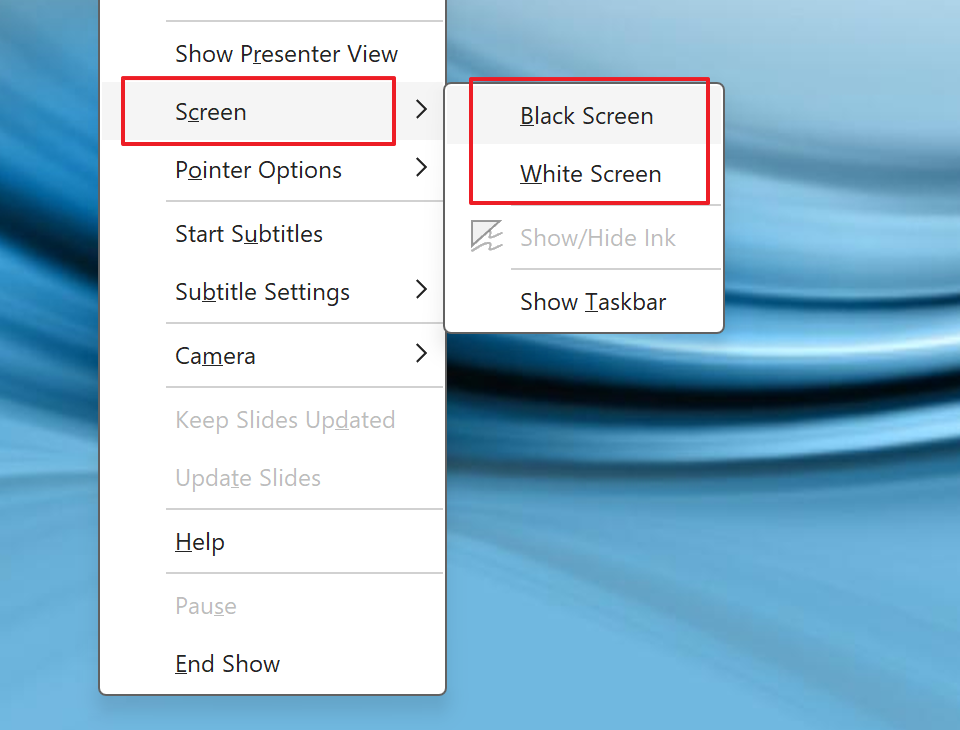
Tokom prikazivanja slajdova, klikom na ikonicu sa tri tačke u donjem levom uglu ekrana otvara se dodatni meni. U okviru stavke Screen (Ekran) moguće je izabrati opciju Black Screen ili White Screen, u zavisnosti od željenog prikaza.
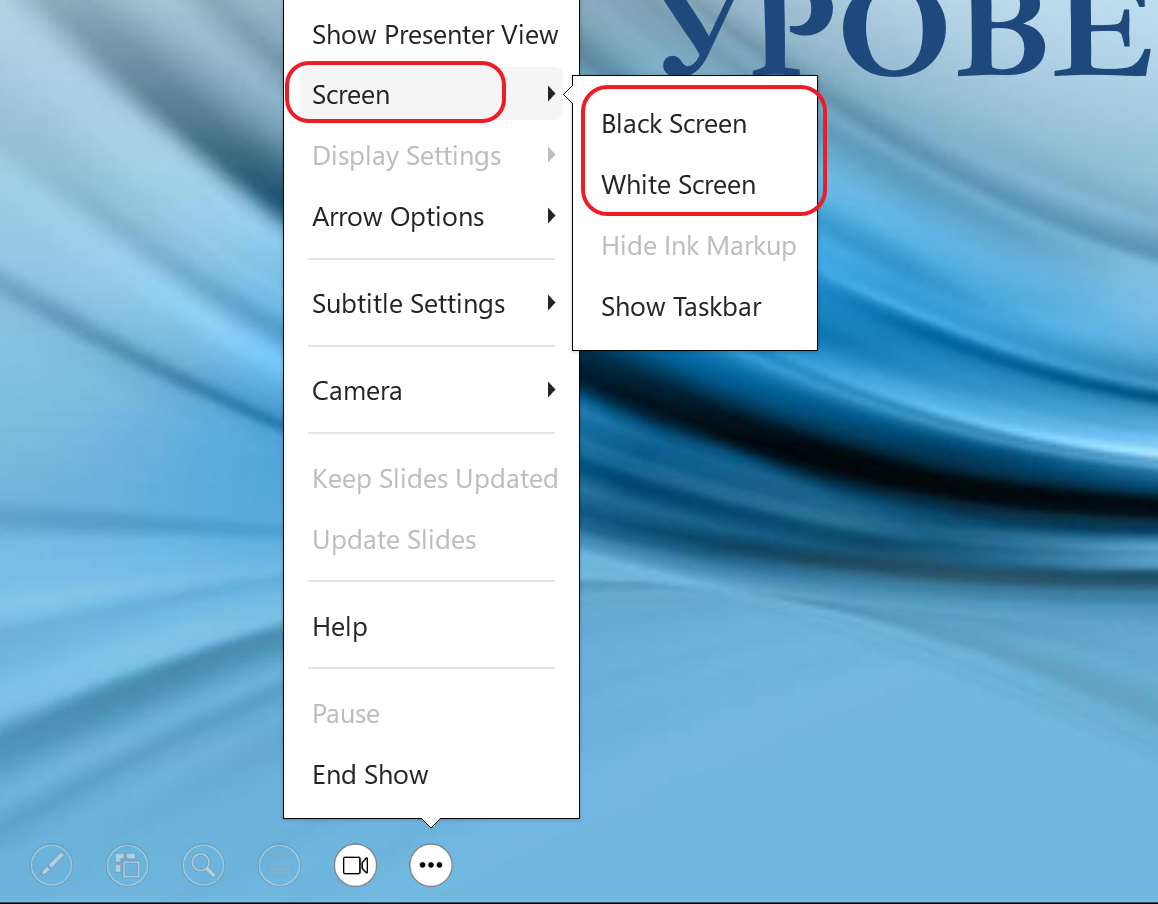
Alternativno, desnim klikom na bilo koji deo slajda pojavljuje se isti meni. Na uređajima sa ekranom osetljivim na dodir, dovoljno je dodirnuti ekran i odabrati odgovarajuću opciju.
Mogućnosti u „Prikazu za izlagača”
Ukoliko koristite takozvani Prikaz za izlagača, koji omogućava pregled beleški na sopstvenom ekranu dok publika vidi slajdove, i tu postoji posebna komanda.
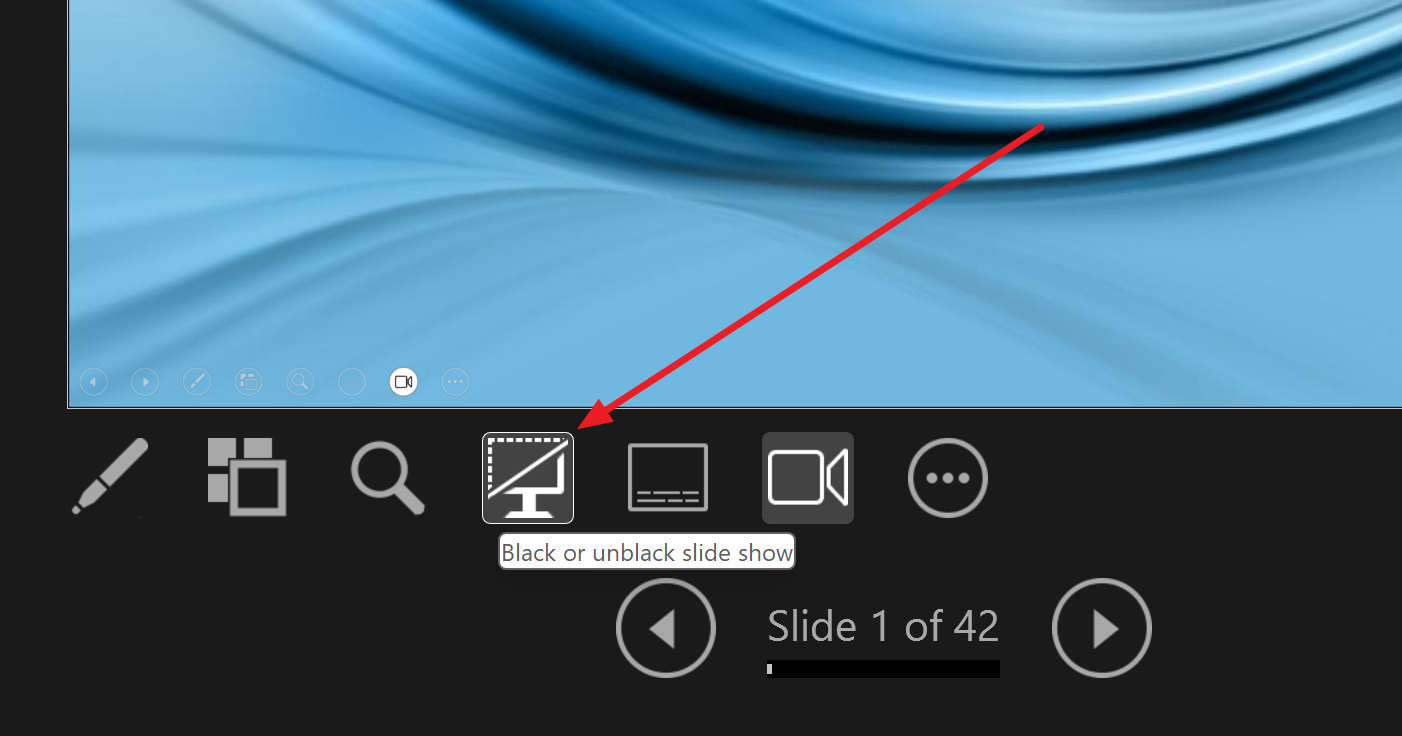
Klikom na ikonicu u obliku monitora, publika dobija crni ekran, dok izlagač zadržava potpunu kontrolu nad izlaganjem. Ponovnim klikom sadržaj se vraća na platno.
Crni ekran na kraju
PowerPoint omogućava i da se prezentacija, po završetku poslednjeg slajda, automatski okonča crnim ekranom, bez potrebe za dodatnim završnim slajdom.
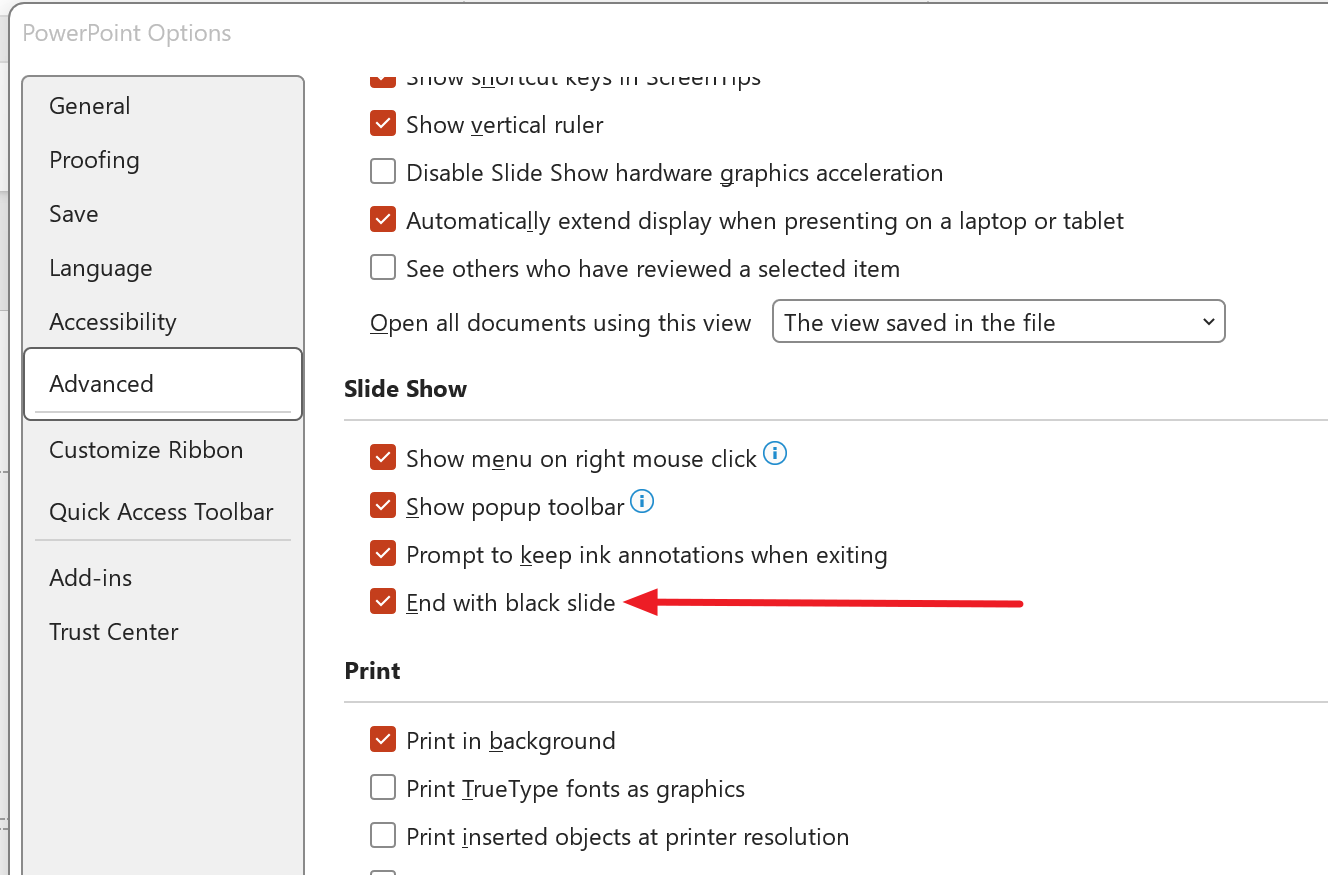
U meniju File (Datoteka) potrebno je izabrati Options (Opcije), zatim u okviru odeljka Advanced (Napredno) pronaći deo Slide Show. Aktiviranjem opcije End with black slide (Završi sa crnim slajdom) i potvrdom izbora, prezentacija će se posle poslednjeg slajda završiti crnom pozadinom.
Veća usredsređenost publike
Privremeno uklanjanje vizuelnog sadržaja nudi veću usredsređenost i jasniji razgovor ili raspravu sa publikom.