U eri pametnih telefona, naše galerije su preplavljene stotinama snimaka koji nose generička imena poput „IMG_1234”. Iako preimenovanje deluje kao jednostavan zadatak, korisnici se često susreću sa problemom da se promene ne vide u svim aplikacijama ili da se naziv „vrati” na staro nakon sinhronizacije sa klaud servisima.
Donosimo vam pouzdane metode i objašnjenja kako da trajno i pravilno organizujete svoje digitalne uspomene.
Upotreba ugrađenog menadžera datoteka (Files by Google)

Otvorite guglovu Files aplikaciju koja se nalazi na svakom telefonu sa android operativnim sistemom. Idite u fasciklu gde se fotografije fizički nalaze (najčešće DCIM > Camera).
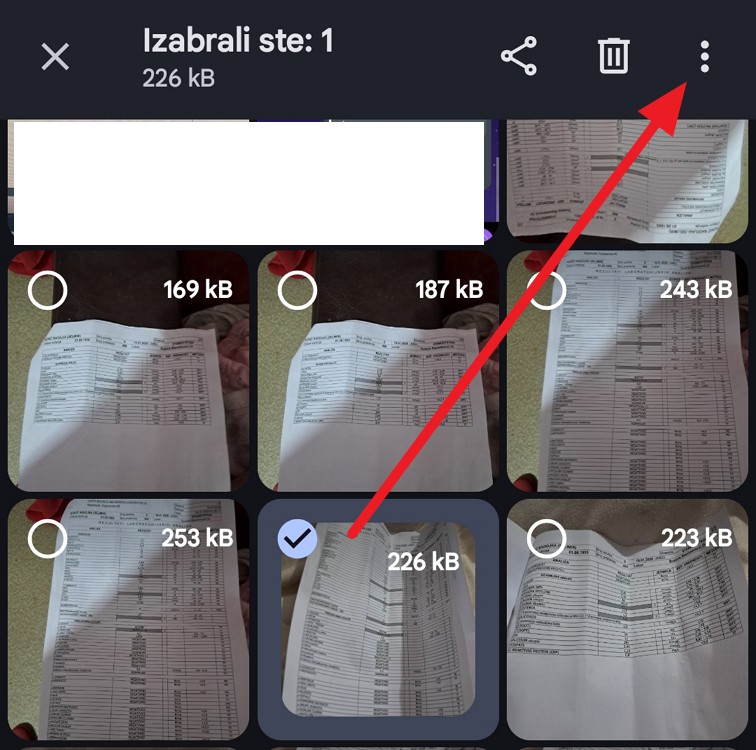
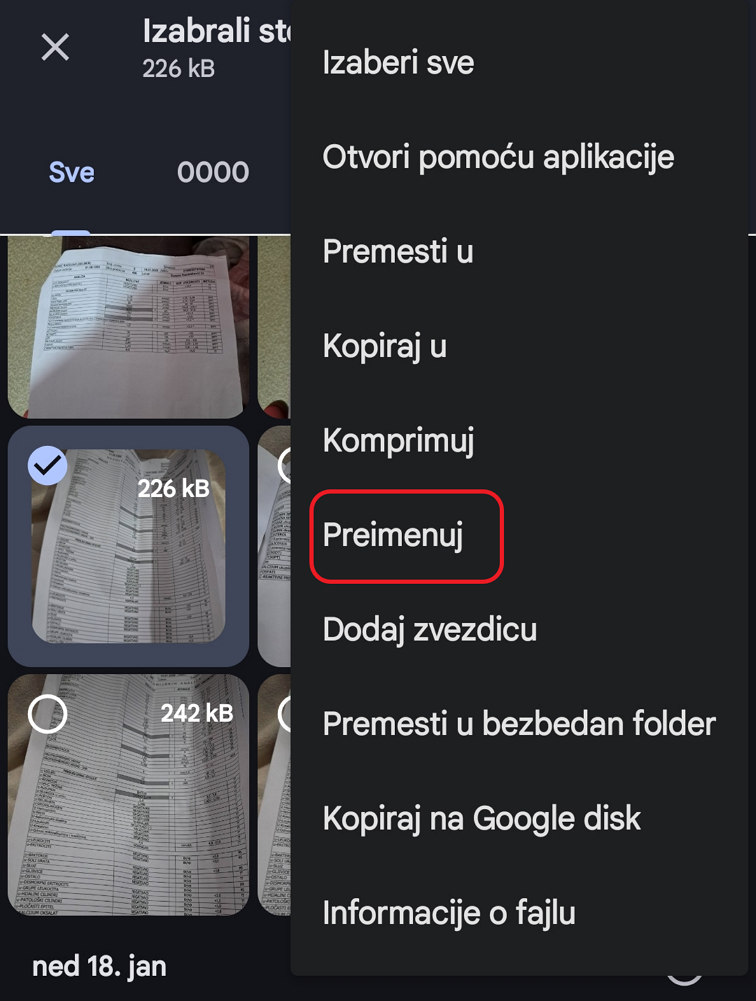
Postupak izmene:
- Dugo pritisnite željenu fotografiju da biste je označili.
- U gornjem desnom uglu izaberite opciju sa tri tačke i kliknite na Rename (Preimenuj).
- Unesite novi naziv i potvrdite sa OK. Sistem će odmah ažurirati podatke u memoriji.
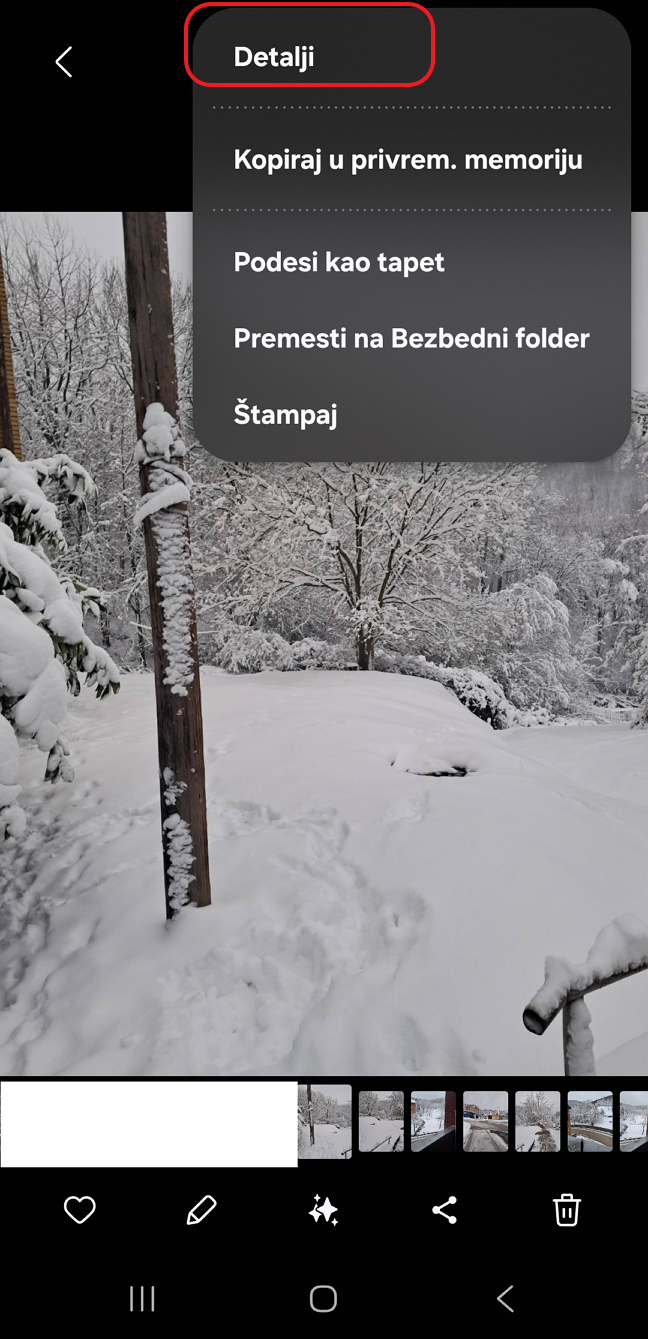
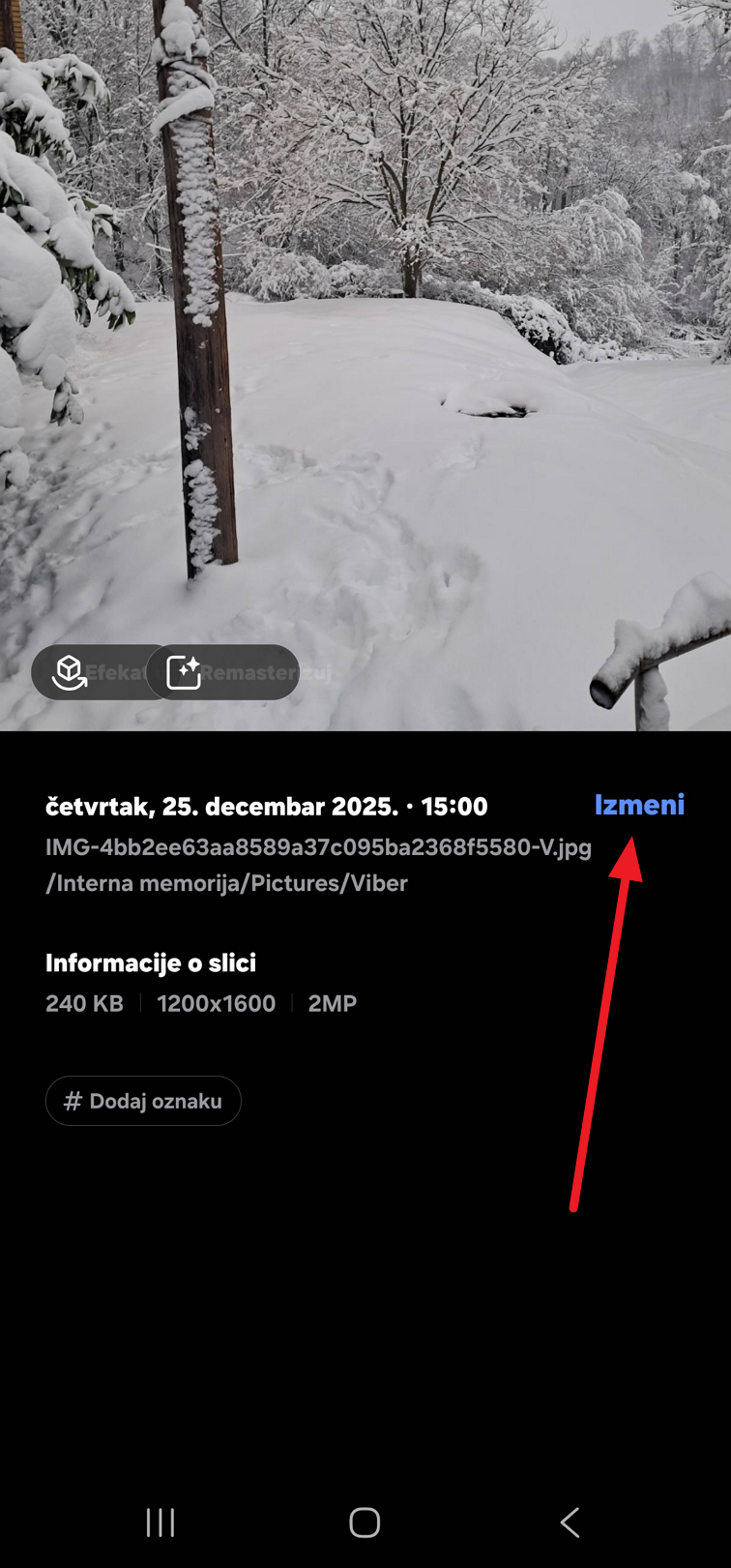
Izmena direktno iz Galerije
Korisnici najpopularnijih Android uređaja, poput Samsunga, imaju mogućnost da naziv promene bez napuštanja galerije, mada ova opcija ponekad može zavisiti od verzije softvera.
- Otvorite fotografiju i idite na opciju Details (Detalji).
- Kliknite na Edit (Izmeni) i, ukoliko je polje za naziv dostupno, unesite novo ime.
- Nakon čuvanja, promena bi trebalo da bude vidljiva i u ostalim sistemskim aplikacijama.
Važna razlika: Naziv datoteke naspram metapodataka
Česta zabluda je da su naziv fajla i podaci o fotografiji jedno isto. Čak i kada promenite ime, EXIF podaci (datum snimanja, lokacija, podešavanja kamere) ostaju nepromenjeni unutar same datoteke. Aplikacije poput Google Photos često koriste ove podatke za sortiranje, pa se može desiti da fotografija ne promeni svoje mesto u hronologiji, bez obzira na novo ime.
Savet za sinhronizaciju: Ako koristite bekap u oblaku, preporučuje se da fotografije preimenujete pre nego što se one otpreme, kako bi server prepoznao novi naziv kao primarni.
Šta uraditi kada sistem ne dozvoljava preimenovanje?
Ukoliko naiđete na prepreke, najčešći uzroci su ograničene dozvole pristupa memoriji.
Proverite dozvole: U podešavanjima telefona (Settings > Apps), pronađite svoj menadžer datoteka i uverite se da ima dozvolu za pristup skladištu.
Problem sa SD karticom: Ako su fotografije na eksternoj memoriji, proverite da li je kartica „zaštićena od pisanja” (read-only) ili je došlo do greške u indeksiranju.
Osvežavanje sistema: Ponekad je dovoljno samo restartovati uređaj ili obrisati keš memoriju (Cache) aplikacije Galerija kako bi se nove promene ispravno prikazale.